


第一步:理解织梦导航的HTML结构
在动手写CSS之前,我们必须先了解织梦生成的导航菜单HTML代码是什么样子的,织梦的导航标签通常是 {dede:channelartlist} 和 {dede:channel}。

(图片来源网络,侵删)
一个典型的二级导航HTML结构如下:
<!-- 顶栏导航容器 -->
<div class="nav">
    <ul>
        <!-- 一级菜单项 -->
        <li class="nav-item">
            <a href="首页链接" class="nav-link">首页</a>
        </li>
        <li class="nav-item">
            <!-- 这个li包含了一级菜单和二级菜单 -->
            <a href="产品中心链接" class="nav-link">产品中心</a>
            <!-- 二级菜单容器,默认通常是隐藏的 -->
            <ul class="sub-nav">
                <li><a href="产品A链接">产品A</a></li>
                <li><a href="产品B链接">产品B</a></li>
                <li><a href="产品C链接">产品C</a></li>
            </ul>
        </li>
        <li class="nav-item">
            <a href="关于我们链接" class="nav-link">关于我们</a>
        </li>
    </ul>
</div>
关键点:
- 一级菜单:包裹在
<li class="nav-item">中。 - 二级菜单:包裹在一个特殊的
<li class="nav-item">内部的<ul class="sub-nav">中,这个<li>既是“产品中心”这个一级菜单项,也是其下所有二级菜单的“父容器”。 - 交互目标:我们的目标是当鼠标移动到“产品中心”这个
<li>上时,显示其内部的<ul class="sub-nav">。
第二步:编写CSS实现核心交互效果
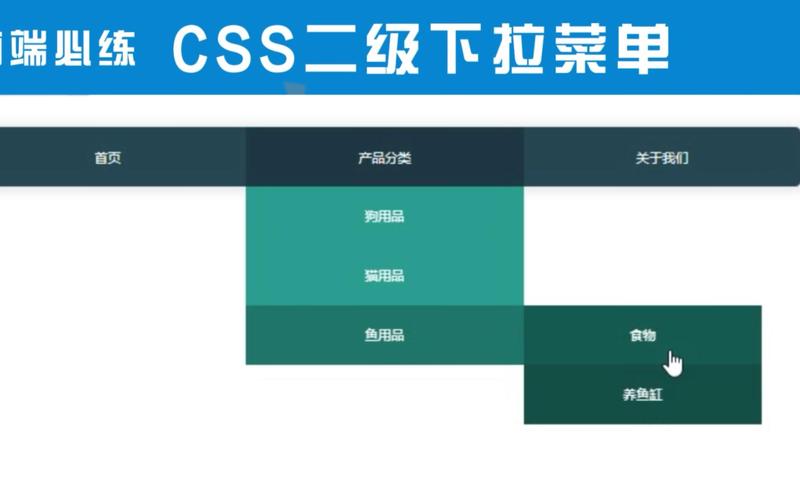
CSS的核心是使用 hover 伪类 来控制二级菜单的显示和隐藏,我们也会加入一些样式让导航看起来更美观。
基础样式与布局
我们重置一些默认样式,并对导航进行基本布局。
(图片来源网络,侵删)
/* 导航容器 */
.nav {
    background-color: #333; /* 导航栏背景色 */
    font-family: 'Microsoft YaHei', sans-serif; /* 字体 */
}
.nav ul {
    list-style: none; /* 移除列表前的点 */
    margin: 0;
    padding: 0;
    display: flex; /* 使用Flexbox布局,让一级菜单水平排列 */
}
.nav-item {
    position: relative; /* 关键!为二级菜单定位提供参考 */
}
.nav-link {
    display: block; /* 让a标签可以设置宽高和内边距 */
    padding: 15px 20px;
    color: #fff; /* 文字颜色 */
    text-decoration: none; /* 移除下划线 */
    transition: background-color 0.3s; /* 背景色变化的过渡效果 */
}
/* 鼠标悬停在一级链接上时的效果 */
.nav-link:hover {
    background-color: #555;
}
控制二级菜单的显示与隐藏
这是最关键的一步,我们将二级菜单默认设置为隐藏,然后在鼠标悬停其父级 <li> 时显示它。
/* 二级菜单容器 */
.sub-nav {
    /* 默认隐藏 */
    display: none;
    /* 绝对定位,相对于其父级 .nav-item */
    position: absolute;
    /* 设置二级菜单的样式 */
    background-color: #444;
    min-width: 200px; /* 设置一个最小宽度 */
    box-shadow: 0 8px 16px rgba(0,0,0,0.2); /* 添加阴影,增加层次感 */
    z-index: 1000; /* 确保它在其他内容之上 */
}
/* 二级菜单里的列表项 */
.sub-nav li {
    width: 100%; /* 让每个二级菜单项占满整个宽度 */
}
/* 二级菜单里的链接 */
.sub-nav a {
    display: block;
    padding: 12px 15px;
    color: #fff;
    text-decoration: none;
    border-bottom: 1px solid #555; /* 添加分隔线 */
}
/* 鼠标悬停在二级菜单链接上时的效果 */
.sub-nav a:hover {
    background-color: #666;
}
/* 核心交互:当鼠标悬停在包含二级菜单的 .nav-item 上时,显示 .sub-nav */
.nav-item:hover > .sub-nav {
    display: block; /* 显示二级菜单 */
}
代码解释:
display: none;:让二级菜单在默认状态下不可见。position: absolute;:将二级菜单从正常的文档流中脱离,并相对于其最近的position: relative;的父元素(即.nav-item)进行定位,这样它就能“漂浮”在一级菜单的旁边。.nav-item:hover > .sub-nav:这是CSS选择器的核心。.nav-item:hover:当鼠标悬停在.nav-item这个元素上时。>:子选择器,表示只选择其直接子元素。.sub-nav:目标元素。- 整个选择器的意思是:当鼠标悬停在包含二级菜单的列表项上时,它的直接子元素——也就是那个二级菜单列表——才会被应用后面的样式(
display: block;)。
第三步:提供几种常见的样式变体
你可以根据自己网站的设计,对上面的基础CSS进行修改。
变体1:横向下拉式(最常见)
这其实就是我们上面实现的效果,二级菜单从一级菜单项的正下方垂直下拉。
(图片来源网络,侵删)
/* 基础样式同上,只需关注以下部分 */
.nav-item {
    position: relative;
}
.sub-nav {
    display: none;
    position: absolute;
    top: 100%; /* 定位在一级菜单的下方 */
    left: 0;    /* 从左对齐 */
    background-color: #444;
    min-width: 200px;
    box-shadow: 0 8px 16px rgba(0,0,0,0.2);
}
.nav-item:hover > .sub-nav {
    display: block;
}
变体2:左侧垂直弹出式
这种样式下,一级菜单是垂直排列的,鼠标悬停时,二级菜单从左侧水平弹出。
/* 假设一级菜单是垂直排列的 */
.nav ul {
    flex-direction: column; /* 改为垂直排列 */
}
.nav-item {
    position: relative;
}
.sub-nav {
    display: none;
    position: absolute;
    top: 0;     /* 定位在一级菜单的顶部对齐 */
    left: 100%; /* 从一级菜单的右侧弹出 */
    background-color: #444;
    min-width: 200px;
    box-shadow: 8px 0 16px rgba(0,0,0,0.2);
}
.nav-item:hover > .sub-nav {
    display: block;
}
变体3:带箭头的下拉菜单
为了让用户明确知道这个菜单有子项,我们可以在一级菜单项后面加一个小箭头。
HTML修改:
<li class="nav-item">
    <a href="产品中心链接" class="nav-link">产品中心 <span class="arrow">▼</span></a>
    <ul class="sub-nav">...</ul>
</li>
CSS修改:
/* 为箭头添加样式 */
.arrow {
    font-size: 10px;
    margin-left: 5px;
    color: #ccc;
}
/* 当鼠标悬停时,改变箭头颜色,提供反馈 */
.nav-link:hover .arrow {
    color: #fff;
}
第四步:整合到织梦模板中
- 打开模板文件:登录织梦后台,在
模板->默认模板管理中,找到你当前使用的模板文件,通常是head.htm或index.htm。 - 定位导航代码:找到
{dede:channelartlist}相关的导航代码。 - 添加CSS:在
<head>标签内,或者在外部的CSS文件中(推荐),加入上面编写好的CSS代码。 - 检查并调整:保存模板文件,刷新网站前台,查看效果,根据你的实际HTML结构和设计需求,微调CSS中的颜色、尺寸、间距等数值。
总结与排错
- 导航不显示:检查
.nav-item是否设置了position: relative;,以及.sub-nav是否设置了position: absolute;和正确的top/left值。 - 样式错乱:使用浏览器开发者工具(按F12)检查元素,看看是哪个CSS规则在起作用,或者哪个规则被覆盖了,这是最有效的排错方法。
- 织梦默认样式干扰:有时织梦自带的CSS可能会影响你的样式,检查你的CSS选择器是否足够具体(使用
.nav .sub-nav而不是.sub-nav),或者使用!important(慎用)来强制应用你的样式。
希望这份详细的指南能帮助你成功实现织梦的二级导航CSS效果!


