


核心概念:编译器 vs. 集成开发环境
要分清两个概念:
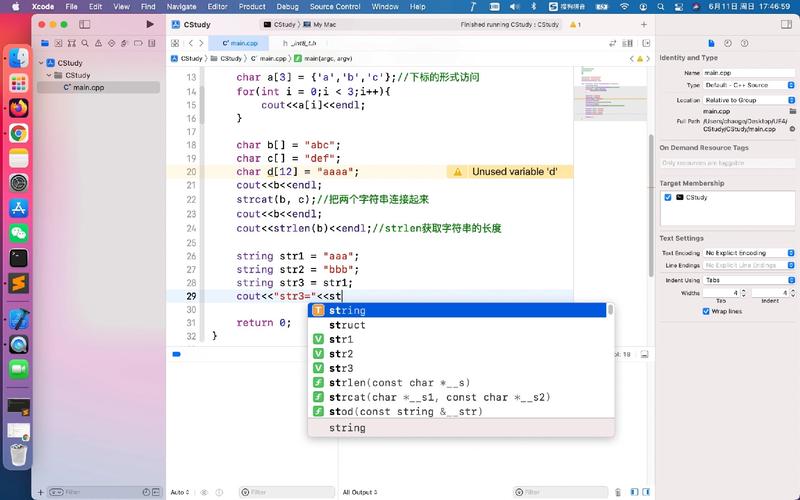
(图片来源网络,侵删)
-
编译器:负责将你写的C语言源代码(
.c文件)转换成计算机能理解的机器码(.exe文件),它是C语言程序运行的核心。- 常见编译器:GCC (Linux/Unix/macOS默认), Clang (macOS默认,跨平台), MSVC (Visual Studio自带,Windows平台)。
-
集成开发环境:它不仅仅是一个编译器,而是一个“一站式”软件,集成了代码编辑器、编译器、调试器、项目管理工具等,让你在一个界面里完成所有开发工作。IDE通常包含一个编译器。
对于初学者来说,直接选择一个好用的IDE是最省心、最高效的。
不同平台的最佳选择
Windows 平台
Windows是大多数初学者开始C语言编程的系统,选择非常多。
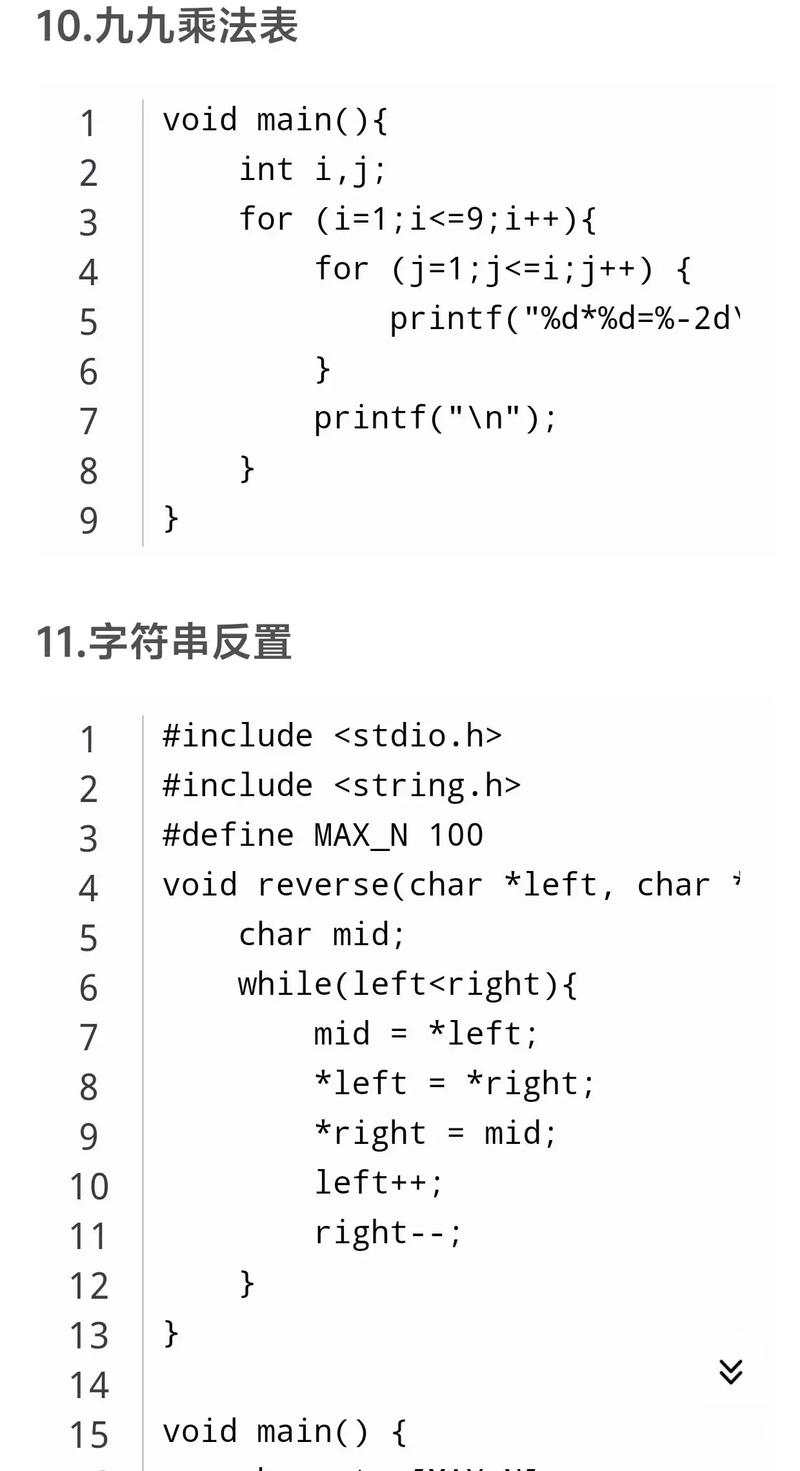
(图片来源网络,侵删)
🥇 首选推荐:Visual Studio (VS)
- 简介:微软开发的宇宙级IDE,功能极其强大,尤其在Windows开发领域是行业标准。
- 优点:
- 功能全面:集成了顶级的代码编辑器(智能提示、代码补全、重构)、强大的图形化调试器、性能分析器。
- 编译器强大:自带最新的MSVC编译器,对C/C++标准支持非常好。
- 生态完善:拥有海量的插件、扩展和社区支持。
- 免费版足够用:对于学习和大多数个人项目,免费的 Visual Studio Community 版本功能已经完全足够。
- 缺点:
- 安装包较大(几GB到十几GB),占用较多磁盘空间。
- 相对较“重”,启动和运行不如轻量级IDE快。
- 如何安装:
- 前往Visual Studio官网。
- 下载 Visual Studio Community (免费版)。
- 在安装程序中,务必勾选 “使用C++的桌面开发” 工作负载,这个选项会自动安装你需要的C/C++编译器、Windows SDK和相关的开发工具。
- 适合人群:所有Windows平台的C语言学习者,尤其是希望未来从事Windows桌面应用、游戏开发(配合Unreal Engine)或系统级编程的用户。
🥈 轻量级选择:Visual Studio Code (VS Code)
- 简介:微软开发的轻量级、现代化、跨平台的代码编辑器,本身不是IDE,但通过插件可以变成强大的IDE。
- 优点:
- 轻量快速:启动和运行速度非常快,占用资源少。
- 跨平台:在Windows、macOS、Linux上体验一致。
- 插件生态强大:通过安装 C/C++扩展包 (由微软官方提供),可以获得代码高亮、智能提示、调试等功能。
- 高度可定制:可以根据自己的喜好配置编辑器。
- 缺点:
- 需要手动配置:需要自己安装编译器(如MinGW-w64或TDM-GCC),并配置VS Code让它找到编译器,这对初学者有一定门槛。
- 如何配置:
- 安装VS Code。
- 安装C/C++扩展。
- 安装一个C编译器,MinGW-w64 (推荐),并将其路径添加到系统环境变量
PATH中。
- 适合人群:喜欢轻量工具、跨平台开发、或者有一定配置经验的开发者。
🥉 经典入门:Dev-C++
- 简介:一个非常老牌的、轻量级的C/C++ IDE,曾是很多国内大学入门教学的首选。
- 优点:
- 极其轻量:安装包小,运行快,界面简洁。
- 上手简单:开箱即用,无需复杂配置。
- 缺点:
- 编译器老旧:默认的GCC版本非常老,不支持C11/C17等新标准。
- 停止更新:项目已多年不更新,存在潜在bug和安全风险。
- 调试功能较弱:调试体验不如现代IDE。
- 适合人群:仅推荐给老师指定使用该软件的初学者,或者用于完成极其简单的课堂作业,不推荐作为长期使用的工具。
macOS 平台
macOS系统自带了强大的开发工具链,非常方便。
🥇 首选推荐:Xcode
- 简介:苹果官方开发的IDE,是macOS上开发原生应用(iOS, macOS, watchOS, tvOS)的唯一官方工具。
- 优点:
- 与系统深度集成:完美支持苹果的所有开发框架和工具。
- 功能强大:拥有世界一流的界面设计器、调试器和性能分析工具。
- 免费:从Mac App Store免费下载。
- 自带Clang编译器:对C/C++标准支持非常新、非常好。
- 缺点:
- 主要面向苹果生态:如果你不打算开发苹果应用,很多功能用不上。
- 资源占用较高:比轻量级工具重。
- 适合人群:所有macOS用户,尤其是计划开发苹果平台应用的开发者。
🥈 跨平台选择:Visual Studio Code (VS Code)
- 简介:同Windows版,macOS上的体验同样出色。
- 优点:
- 轻量、快速、跨平台。
- 通过C/C++插件和系统自带的Clang编译器,可以完美进行C语言开发。
- 如何配置:
- 安装Xcode时,系统会自动安装Clang编译器。
- 安装VS Code和C/C++插件后,VS Code通常能自动找到Clang。
- 适合人群:希望在macOS上进行跨平台开发,或者不喜欢Xcode“重型”感觉的开发者。
Linux 平台
Linux天生为开发者设计,命令行工具非常强大。
🥇 首选推荐:GCC + GDB + VS Code / Vim
这是Linux/Unix环境下最经典、最灵活、最强大的组合。
- GCC (编译器):几乎所有Linux发行版都默认安装了GCC。
- GDB (调试器):命令行下的标准调试器,功能强大。
- VS Code (编辑器):作为现代的图形化前端,为GCC/GDB提供了友好的界面。
- Vim/Emacs (编辑器):终极极客的选择,完全在终端中操作,效率极高,但学习曲线陡峭。
- 优点:
- 高度灵活和可定制:你可以选择任何你喜欢的编辑器。
- 资源占用极低:纯命令行组合几乎不消耗系统资源。
- 无处不在:在绝大多数Linux服务器上都预装了这些工具。
- 缺点:
- 需要配置:需要手动配置VS Code让它找到GDB和GCC。
- 适合人群:所有Linux用户,尤其是服务器开发、嵌入式开发或追求极致效率和灵活性的开发者。
🥈 图形化IDE:CLion
- 简介:JetBrains公司(IntelliJ IDEA的开发商)推出的跨平台C/C++ IDE。
- 优点:
- 智能代码分析:拥有和JetBrains其他IDE一样强大的代码洞察和重构功能。
- 出色的CMake支持:现代C++/C项目多使用CMake进行构建,CLion对其支持极佳。
- 跨平台:在Windows、macOS、Linux上体验一致。
- 缺点:
- 收费:对个人和学生免费,但商业版需要订阅。
- 适合人群:专业C/C++开发者,特别是使用CMake进行大型项目开发的用户。
总结与快速选择
| 软件名称 | 平台 | 类型 | 优点 | 缺点 | 适合人群 |
|---|---|---|---|---|---|
| Visual Studio | Windows | IDE | 功能强大,生态完善,调试一流 | 安装包大,较重 | Windows新手和进阶用户首选 |
| Visual Studio Code | 全平台 | 编辑器+插件 | 轻量,快速,跨平台,可定制 | 需手动配置编译器 | 喜欢轻量工具、跨平台开发 |
| Xcode | macOS | IDE | 与苹果生态完美集成,免费 | 主要面向苹果开发,较重 | macOS用户首选 |
| GCC/GDB + VS Code/Vim | Linux | 工具链 | 灵活,高效,资源占用低 | 需要配置和命令行基础 | Linux开发者,追求效率 |
| CLion | 全平台 | IDE | 智能代码分析,CMake支持好 | 收费(商业版) | 专业C/C++开发者 |
| Dev-C++ | Windows | IDE | 极其轻量,上手简单 | 编译器老旧,已停止更新 | 仅限课堂作业或老师指定 |
给你的最终建议:
- 如果你是Windows初学者:直接下载安装 Visual Studio Community,勾选“使用C++的桌面开发”,一步到位,安心学习。
- 如果你是macOS初学者:直接从App Store下载 Xcode,苹果生态的完美体验。
- 如果你是Linux初学者:可以先从 VS Code 开始,它图形化的界面能让你更好地过渡,学习一些基本的
gcc和gdb命令会让你受益终身。 - 如果你不确定:VS Code 是一个非常好的“万金油”选择,它轻量、跨平台,配置好后可以在任何系统上提供现代化的开发体验。
祝你学习愉快!

(图片来源网络,侵删)


