


什么是自定义信息类型?
自定义信息类型就是创建一个全新的内容模型。
(图片来源网络,侵删)
想象一下,你正在做一个房产网站,你需要发布房源信息,这些信息包括:标题、价格、面积、户型、朝向、所在小区、发布日期等,默认的“文章”模型显然无法满足这些需求,这时,你就可以通过“自定义信息类型”功能,创建一个“房源”模型,并为它添加“价格”、“面积”、“户型”等一系列专属的字段。
创建完成后,你就可以在前台通过专门的表单来发布“房源”,在后台有专门的管理菜单来管理所有“房源”,并且可以调用这些自定义的字段来展示。
自定义信息类型的典型应用场景
- 房产网站:创建“房源”模型,字段包括价格、面积、户型、楼层、装修情况等。
- 二手车网站:创建“车辆”模型,字段包括品牌、型号、年份、里程、排量、价格等。
- 招聘网站:创建“职位”模型,字段包括公司名称、职位名称、薪资范围、工作地点、学历要求、工作经验等。
- 产品评测网站:创建“评测”模型,字段包括产品名称、评测品牌、得分、优点、缺点等。
- 小说/文学网站:创建“小说章节”模型,字段包括章节序号、字数、所属小说等。
- 任何需要特定数据结构的网站:只要你的内容有独特的属性,都可以用它来创建。
如何创建和使用自定义信息类型(分步详解)
整个过程分为三个主要步骤:
- 后台创建模型
- 后台创建栏目并关联模型
- 前台调用和发布
在后台创建模型
-
登录织梦后台,找到并点击 【核心】 -> 模型管理】。 模型管理页面,点击右上角的 模型】 按钮。
 (图片来源网络,侵删)
 -
填写模型信息:
- 模型名称:给你的新模型起一个名字,房源”、“二手车”,这个名字会在后台菜单中显示。
- 表前缀:系统会自动生成,如
dede_,通常不需要修改,它用于在数据库中创建独立的表来存储这个模型的数据。 - 模型类型:默认选择“主表”,这是最常用的类型。
- 内容目录:指定存放这个模型生成的HTML文件的目录,例如
house/,系统会自动创建这个目录。 - 列表目录:指定存放这个模型列表页的目录,例如
house/list/。 - 附加表:系统会自动生成,如
dede_addonhouse,这个表用于存储你自定义的字段数据。(非常重要,不要修改) - 字段允许HTML:选择“是”,这样在发布内容时,可以在字段中使用富文本编辑器。
- 是否启用:务必选择“是”,否则模型将无法使用。
- 模型描述:简单描述一下这个模型的用途,方便管理。
-
添加字段:这是最关键的一步。
- 在填写完基本信息后,页面会跳转到字段管理界面。
- 点击 【增加一个字段】。
- 字段名:英文,用于数据库和程序调用,如
price、area。只能使用英文字母、数字和下划线。 - :中文,用于在前台和后台显示,如“价格”、“面积”。
- 字段类型:根据你的需求选择。
varchar:单行文本,适合短文本,如朝向、小区名。text:多行文本,适合长文本,如详细描述。int:整数,适合数字,如面积、年份。float:浮点数,适合带小数的数字,如价格、评分。datetime:日期时间,适合发布日期、有效期等。img:图片,用于上传单张图片,如户型图。images:多图集,用于上传多张图片,如实拍图。box:复选框,适合多选,如配套设施。select:下拉选择,适合单选,如装修情况(毛坯、简装、精装)。radio:单选按钮,和下拉选择类似,但更适合少数选项。
- 字段值:当选择
select或radio时,在这里填写选项,用分隔,如毛坯|简装|精装|豪装。 - 默认值:设置一个默认值,可选。
- 是否为空:根据需要设置,重要字段建议“否”。
- 是否显示在发布页:选择“是”,这样在发布内容时就能看到这个输入框。
- 项是否显示:选择“是”,这样在后台内容列表中会显示该字段的值。
- 是否为万能字段:选择“否”,万能字段(如
body)用于存放主要内容,其他字段都是辅助属性,我们的自定义字段一般都是辅助属性。 - 高亮显示:选择“是”,可以让该字段在后台列表中更醒目。
-
保存字段:点击“保存”按钮,重复此步骤,添加所有你需要的字段(如
price,area,house_type,orientation等)。 -
完成模型创建:所有字段添加完毕后,点击页面底部的 【保存】 按钮,至此,一个新的内容模型就创建成功了。
 (图片来源网络,侵删)
创建栏目并关联模型
-
进入栏目管理:在后台点击 【栏目】 -> 【栏目管理】。
-
增加顶级栏目:点击 【增加顶级栏目】。
- 栏目名称:输入栏目的名称,如“房源信息”。
- 栏目类型:选择“频道栏目”。
- 内容模型:这是关键! 在下拉列表中,选择你刚刚创建的模型,房源”。
- 其他选项:如栏目目录、列表模板、文章模板等,根据你的需要进行设置,你可以使用默认模板,稍后再自定义。
-
保存栏目:点击“确定”保存,这个栏目就和你创建的模型绑定在了一起。
前台调用和发布
-
前台发布内容:
- 清除浏览器缓存,然后访问你的网站首页。
- 点击顶部导航栏的“发布信息”或类似的链接。
- 你会看到发布列表,选择你刚才创建的“房源信息”栏目。
- 进入发布页面,你会发现表单中出现了你在模型中定义的所有字段(标题、价格、面积...),填写这些信息并提交,一篇“房源”文章就成功发布了。
-
前台调用自定义字段:
- 在你的首页或列表页模板文件中(通常是
index.htm,list_article.htm等),使用织梦的标签来调用内容。 - 调用自定义字段需要在标签中明确指定。
示例:在列表页调用
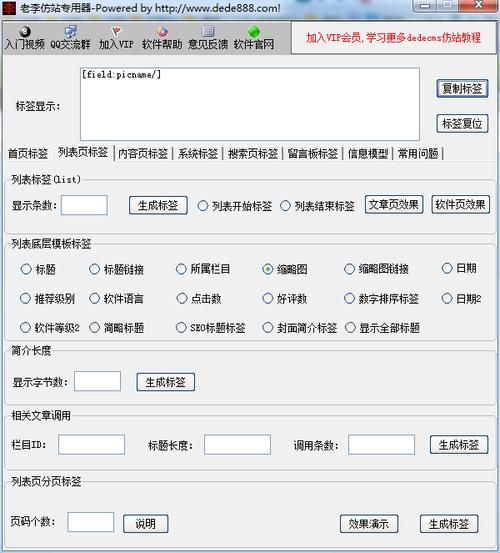
price(价格)和area(面积){dede:arclist typeid='1' row='10'} <li> <a href="[field:arcurl/]">[field:title/]</a> <!-- 注意:调用自定义字段,需要在[field:后加上你的字段名] --> 价格:[field:price/] 万元 面积:[field:area/] 平米 </li> {/dede:arclist}示例:在内容页(文章页)调用所有自定义字段 页模板(通常是
article_article.htm)中,你可以这样调用:<h1>[field:title/]</h1> <div class="info"> 发布时间:[field:pubdate function="MyDate('Y-m-d H:i',@me)"/] <!-- 调用自定义字段 --> 价格:[field:price/] 万元 面积:[field:area/] 平米 户型:[field:house_type/] 朝向:[field:orientation/] <!-- 如果是多图集,可以这样调用 --> <div class="gallery"> {dede:field.images runphp='yes'} $images = @me; $images_array = explode(';', $images); @me = ''; foreach($images_array as $img){ if($img != ''){ @me .= "<img src='".$img."' />"; } } {/dede:field.images} </div> </div> <div class="content"> [field:body/] </div> - 在你的首页或列表页模板文件中(通常是
重要注意事项
- 性能考虑:每个自定义模型都会在数据库中创建一张独立的附加表,如果你的网站模型非常多,或者某个模型的字段非常多,可能会对数据库查询性能产生一定影响,但对于中小型网站,完全不必担心。
- 模板制作:你需要为每个自定义模型创建对应的列表模板(
list_模型ID.htm页模板(article_模型ID.htm),否则前台将无法正常显示,你可以复制默认模板文件,然后根据需要进行修改。 - 标签调用:务必记住,调用自定义字段时,标签格式是
[field:你的字段名/],而不是[field:字段标题/]。 - 字段类型匹配:在选择字段类型时,要确保与你想要存储的数据类型匹配,否则可能导致数据存储错误或无法正常显示。
通过以上步骤,你就可以灵活地使用织梦的自定义信息类型功能,构建出功能强大、结构清晰的专业网站。


