


下面我将为你提供一份超详细、手把手的图文教程,带你一步步完成从安装、配置到编写、编译、运行 C 程序的全过程。

(图片来源网络,侵删)
核心概念
在开始之前,我们先理解三个角色:
- 编辑器:你用来编写代码的工具,它就像一个“高级记事本”,能帮你把代码写得漂亮、清晰,并检查一些简单的语法错误。Notepad++ 就是这个角色。
- 编译器:一个“翻译官”,它把你写的 C 语言源代码(
hello.c)翻译成计算机能直接执行的机器语言(hello.exe),我们这里使用 MinGW,它就是 GCC 编译器在 Windows 上的移植版本。 - 集成开发环境:把编辑器、编译器、调试器等工具打包在一起的“全家桶”,Visual Studio,我们现在要做的,就是手动配置一个轻量级的 IDE。
第一步:安装所需软件
你需要安装两个软件:Notepad++ 和 MinGW。
安装 Notepad++
这是一个非常简单的步骤。
- 下载:访问 Notepad++ 官方网站:https://notepad-plus-plus.org/
- 安装:点击 "Download" 下载最新的安装包,然后像安装普通软件一样,双击安装包,一路 "Next" 即可。
安装 MinGW (重点!)
MinGW 是一个编译器套件,我们只需要其中的 gcc.exe 和 gdb.exe 等核心文件。

(图片来源网络,侵删)
强烈推荐使用更现代、更简单的 TDM-GCC,它是 MinGW 的一个优秀分支,安装和配置都更方便。
- 下载:访问 TDM-GCC 的发布页面:https://jmeubank.github.io/tdm-gcc/
- 安装:
- 下载
tdm64-gcc-11.2.0-release.exe(或更新的版本)。 - 双击打开安装程序。
- 关键步骤:在 "Choose Components" 界面,务必保持默认勾选,特别是
mingw32-gcc-g++和mingw32-gdb,这是编译和调试所必需的。 - 关键步骤:在 "Choose Install Location" 界面,记住你安装的路径,
D:\TDM-GCC-64,后面配置环境变量时会用到。 - 点击 "Install" 开始安装,等待完成。
- 下载
配置环境变量 (最关键的一步!)
这一步的目的是让 Windows 命令行在任何位置都能找到 gcc.exe。
-
打开环境变量设置:
- 在 Windows 搜索栏中输入 “编辑系统环境变量”,然后打开它。
- 在弹出的 “系统属性” 窗口中,点击右下角的 “环境变量...” 按钮。
-
找到 Path 变量:
 (图片来源网络,侵删)
- 在上方的 “用户变量” 列表中,找到名为
Path的变量,选中它,然后点击 “编辑...”。
- 在上方的 “用户变量” 列表中,找到名为
-
添加 MinGW 的
bin目录路径:- 在 “编辑环境变量” 窗口中,点击 “新建”。
- 把你之前记住的 MinGW 安装路径的
bin文件夹路径粘贴进去,如果你的 MinGW 安装在D:\TDM-GCC-64,那么这里就填D:\TDM-GCC-64\bin。 - 确保路径没有拼写错误,然后一路点击 “确定” 保存所有设置。
-
验证配置:
- 完全关闭所有已打开的命令行窗口(CMD/PowerShell)。
- 重新打开一个新的命令行窗口(按
Win + R,输入cmd,回车)。 - 输入命令
gcc -v然后按回车。 - 如果看到类似下面的信息,说明配置成功!
第二步:使用 Notepad++ 编写和编译 C 程序
现在所有环境都准备好了,我们可以开始写代码了。
编写你的第一个 C 程序 (Hello, World!)
-
打开 Notepad++。
-
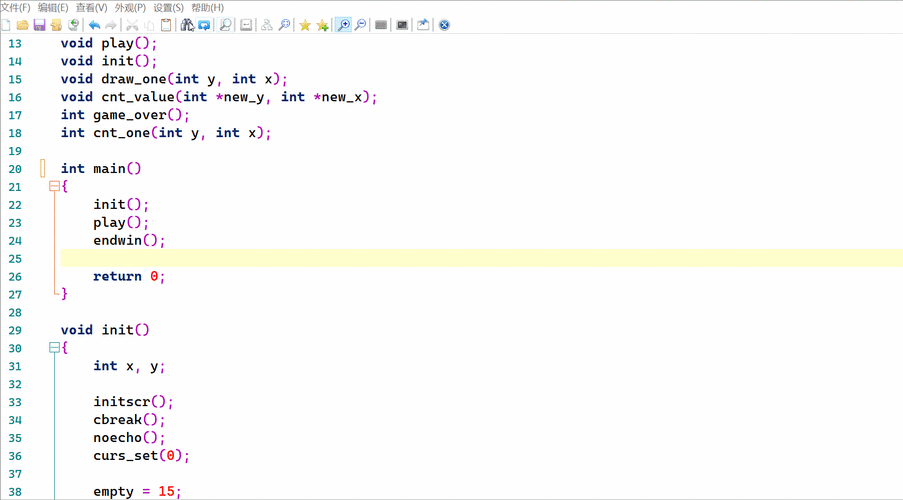
在新文件中输入以下代码:
#include <stdio.h> int main() { printf("Hello, World!\n"); return 0; } -
点击菜单栏的 “文件” -> “保存”,将文件命名为
hello.c。注意:文件后缀名必须是.c。
在 Notepad++ 中编译和运行 (推荐方法)
这是最方便的方法,你不需要来回切换窗口。
-
打开 NppExec 插件:
- 在 Notepad++ 的菜单栏,点击 “插件” -> “NppExec” -> “Execute...” (或者直接按快捷键
F6)。
- 在 Notepad++ 的菜单栏,点击 “插件” -> “NppExec” -> “Execute...” (或者直接按快捷键
-
输入编译命令:
- 在弹出的 “Execute...” 窗口中,输入以下命令:
gcc -o hello.exe "D:\你的文件路径\hello.c"
- 请务必将
"D:\你的文件路径\hello.c"替换成你实际保存hello.c文件的完整路径。"C:\Users\YourName\Desktop\hello.c"。 - 命令解释:
gcc:调用 C 语言编译器。-o hello.exe:指定输出的可执行文件名为hello.exe。- 文件路径用双引号括起来,可以防止路径中包含空格导致错误。
- 在弹出的 “Execute...” 窗口中,输入以下命令:
-
运行程序:
- 点击 “Save...” 按钮,给这个命令起个名字,
Compile and Run,然后点击 “OK” 保存。 - 点击 “Execute” 按钮来执行命令。
- 如果一切顺利,Notepad++ 底部的 "Console" 窗口会显示编译成功的信息,并且会在你的
hello.c文件旁边生成一个hello.exe文件。 Console窗口会一闪而过,你可能来不及看到输出。
- 点击 “Save...” 按钮,给这个命令起个名字,
-
改进:让窗口不闪退
- 我们可以在编译后,再加一个命令来运行程序,并暂停。
- 再次打开 NppExec (
F6)。 - 输入以下命令:
cmd /k hello.exe
- 命令解释:
cmd:打开一个新的命令行窗口。/k:执行完命令后保持窗口不关闭。hello.exe:运行我们刚刚编译生成的程序。
- 点击 “Save...”,可以覆盖之前的命令,或者另存一个新名字。
- 点击 “Execute”,你会看到一个黑色的命令行窗口弹出,显示
Hello, World!,并且窗口会一直保持打开状态,直到你手动关闭它。
第三步:进阶配置 (可选,但强烈推荐)
每次手动输入路径很麻烦,我们可以配置一个快捷按钮。
-
打开 NppExec 的 Advanced Options:
在 Notepad++ 菜单栏,点击 “插件” -> “NppExec” -> “Advanced Options...”。
-
配置快捷按钮:
- 在左侧列表中选择一个你喜欢的快捷键组合,
Ctrl + Shift + B(Build)。 - 在右侧的 “Action” 输入框中,填入我们上面改进后的命令:
gcc -o "$(CURRENT_DIRECTORY)\hello.exe" "$(FULL_CURRENT_PATH)"
cmd /k "$(CURRENT_DIRECTORY)\hello.exe"
- 命令解释:
$(FULL_CURRENT_PATH):Notepad++ 的宏,代表当前文件的完整路径。$(CURRENT_DIRECTORY):Notepad++ 的宏,代表当前文件所在的目录。- 使用这些宏,就不用再手动输入路径了,非常方便!
- 确保 “Save all actions” 被勾选。
- 点击 “OK” 保存。
- 在左侧列表中选择一个你喜欢的快捷键组合,
-
使用:
- 以后,只要你在 Notepad++ 中打开了一个
.c文件,直接按Ctrl + Shift + B,它就会自动编译并运行当前文件,简直完美!
- 以后,只要你在 Notepad++ 中打开了一个
总结与排错
总结流程:
- 安装:Notepad++ + TDM-GCC。
- 配置:将 TDM-GCC 的
bin目录添加到系统环境变量的Path中。 - 编写:用 Notepad++ 写代码,保存为
.c文件。 - 编译运行:通过
F6调出 NppExec,输入gcc命令,或配置快捷键一键完成。
常见问题 (FAQ):
-
Q:
gcc不是内部或外部命令...- A: 100% 是环境变量没配好,请检查 Path 变量是否正确添加了 MinGW 的
bin目录,并且重启了所有命令行窗口。
- A: 100% 是环境变量没配好,请检查 Path 变量是否正确添加了 MinGW 的
-
Q: 编译时提示
fatal error: stdio.h: No such file or directory- A: 这说明编译器没找到 C 语言的标准库文件,几乎可以肯定是环境变量配置错误,导致
gcc程序本身没有正确加载,请再次检查环境变量。
- A: 这说明编译器没找到 C 语言的标准库文件,几乎可以肯定是环境变量配置错误,导致
-
Q: 运行
hello.exe时窗口一闪就没了- A: 这是因为程序运行完了,控制台窗口自动关闭了,解决方法是在命令最后加
system("pause");(需要包含stdlib.h头文件),或者在 NppExec 中使用cmd /k的方式运行,如教程所示。
- A: 这是因为程序运行完了,控制台窗口自动关闭了,解决方法是在命令最后加
-
Q: 如何调试程序?
- A: Notepad++ 本身不带图形化调试器,简单的调试可以用
printf输出变量值,如果需要更高级的调试,可以学习使用 GDB (命令行调试器) 或者换用功能更全的 IDE,如 Code::Blocks (也是基于 MinGW 的轻量级 IDE) 或 Visual Studio。
- A: Notepad++ 本身不带图形化调试器,简单的调试可以用
希望这份详细的教程能帮助你成功搭建 C 语言开发环境!祝你编程愉快!


