


- 求职者模型:包含姓名、求职意向、工作经验、作品集链接等字段。
- 企业模型:包含公司名称、营业执照、主营业务、联系方式等字段。
- 设计师模型:包含设计风格、擅长软件、作品集展示等字段。
下面是详细的操作步骤和注意事项。
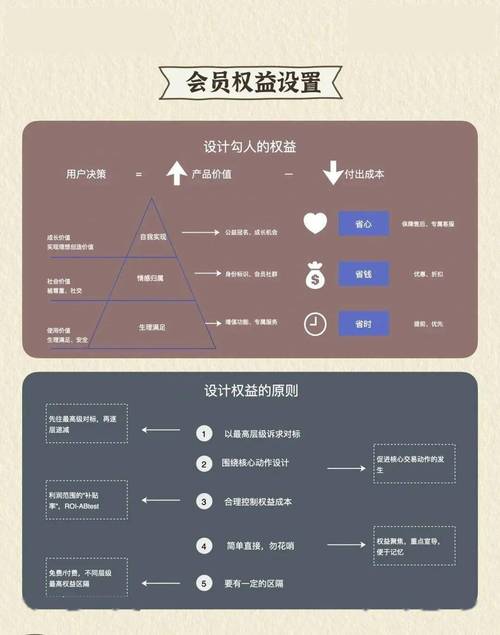
(图片来源网络,侵删)
核心概念:模型、字段、会员类型
在开始之前,先理解三个核心概念:
- 会员模型:可以理解为一种“会员模板”或“会员类型”,它定义了一类会员所拥有的所有信息字段的集合。“求职者”就是一个模型。
- 字段:构成模型的基本单元,手机号码”、“QQ”、“个人简介”等都是一个独立的字段,每个字段都有自己的名称、类型(文本、数字、下拉框、单选框等)、是否必填等属性。
- 会员类型:是模型的具体实例,当你创建好一个“求职者”模型后,你可以在后台添加一个具体的会员类型,高级求职者”,并将其关联到“求职者”模型,用户在前台注册时,选择“高级求职者”这个类型,就会看到对应的注册表单。
自定义会员模型的详细步骤
第一步:创建会员模型(在后台)
- 登录织梦后台:使用你的管理员账号登录。
- 进入会员模型管理:
- 在左侧菜单栏中,找到 【会员】 -> 【会员模型管理】。
- 添加新模型:
- 在会员模型管理页面,点击右上角的 【增加会员模型】 按钮。
- 填写模型信息:
- 模型名称:给你的模型起一个清晰的名字,
求职者、企业用户,这个名字在前台可能会显示,所以要易于理解。 - 数据表:织梦会自动为你生成一个数据表,格式为
dede_member_model_模型ID,你无需关心这个,保持默认即可。 - 字段数量:设置这个模型默认包含的字段数量,可以先设置为5-10个,不够后面可以再添加。建议多设置一些,因为删除字段比添加字段要麻烦。
- 会员类型名称:这是用户在前台看到的注册选项名称,
求职者注册、企业入驻。 - 会员类型名称(英文):用于系统内部识别,建议使用英文或拼音,
job_seeker。 - 默认积分:新注册该类型会员时,默认赠送的积分。
- 点券:新注册该类型会员时,默认赠送的点券。
- 权限设置:这里可以设置该类型会员的默认权限,比如是否允许发布文章、发布商品等,可以根据需要勾选。
- 描述:对该模型的简要说明,方便后台管理。
- 模型名称:给你的模型起一个清晰的名字,
- 提交:填写完毕后,点击 【确定】 按钮,至此,一个空的“会员模型”已经创建好了。
第二步:为模型添加自定义字段(最关键的一步)
- 进入字段管理:
- 在左侧菜单栏中,找到 【会员】 -> 【会员字段管理】。
- 选择模型并添加字段:
- 在页面顶部,你会看到一个 “请选择模型” 的下拉框。务必选择你刚刚创建的模型(
求职者)。 - 选择后,点击 【增加新字段】 按钮。
- 在页面顶部,你会看到一个 “请选择模型” 的下拉框。务必选择你刚刚创建的模型(
- 配置字段属性:
- 字段名称:字段的唯一标识,通常使用英文或拼音,
job_intention、work_experience。一旦设置,尽量不要修改,否则会影响已有数据。 - 字段别名:字段的可读名称,
求职意向、工作经验,这个名称会在前台注册表单和会员资料页显示。 - 字段类型:选择字段的输入方式。
- 文本:单行文本输入框,如姓名、手机号。
- 多行文本:多行文本域,如个人简介、详细地址。
- 数字:只能输入数字,如年龄、工龄。
- 下拉框:提供几个固定选项供用户选择,如学历(高中、本科、硕士)、性别(男、女)。
- 单选框:提供多个选项,但只能选一个,如是否在职(是、否)。
- 复选框:提供多个选项,可以多选,如技能标签(PHP, JavaScript, 设计)。
- 时间:日期选择器,如出生日期、入职时间。
- 文件/图片:允许用户上传文件或图片,如作品集、头像、营业执照。
- **(留空):系统会自动根据字段名称和类型生成,但手动填写更规范。
- 字段值:
- 对于 下拉框、单选框、复选框,在这里填写选项,用 分隔。
本科|硕士|博士。 - 对于其他类型,留空即可。
- 对于 下拉框、单选框、复选框,在这里填写选项,用 分隔。
- 默认值:设置该字段的默认值,性别默认值可以设为
保密。 - 是否必填:勾选此项后,用户在注册或修改资料时,该字段为必填项。
- 是否显示:勾选此项,该字段才会在前台注册表单和资料页显示。
- 是否会员中心可修改:勾选此项,会员才可以在自己的会员中心修改该字段的值。
- 数据校验:设置输入规则,如
文本长度、数字范围等,可以提升数据质量。 - 提示文字:在输入框下方显示的提示信息,请输入您的求职意向,如:Web前端开发”。
- 字段名称:字段的唯一标识,通常使用英文或拼音,
- 提交:点击 【确定】 保存字段设置。
- 重复操作:重复步骤3和4,为你需要的所有字段(如手机、QQ、邮箱、个人简介、作品集链接等)逐一添加。
第三步:在前台显示会员注册和资料表单
默认情况下,织梦的前台会员注册和资料页面是调用默认模型的,你需要修改模板文件,让它根据用户选择的会员类型来显示不同的表单。
-
找到模板文件:
- 织梦的模板文件位于
/templets/目录下。 - 注册页面模板:通常在
/templets/member/目录下,文件名为reg-new.htm或register.htm。 - 会员资料页模板:通常在
/templets/member/目录下,文件名是profile.htm。
- 织梦的模板文件位于
-
修改注册页面模板 (
reg-new.htm): (图片来源网络,侵删)
- 在注册页面,找到
{dede:php}标签块,这里通常有判断用户类型的逻辑。 - 你需要使用
{dede:field}标签来调用你自定义的字段,要显示一个名为job_intention的字段,可以这样写:<label for="job_intention">求职意向:</label> <input type="text" name="job_intention" id="job_intention" class="intxt" />
或者,如果是一个下拉框
education,可以这样写:<label for="education">学历:</label> <select name="education" id="education"> {dede:php} $fields = $dsql->GetOne("SELECT * FROM `dede_member_model` WHERE `mtype` = '{$mtype}'"); // 这里需要根据实际逻辑获取字段值并生成option // 这是一个简化示例,实际需要更复杂的PHP代码来解析字段 // 更简单的方法是直接在后台设置好,然后通过标签调用 {/dede:php} <!-- 更简单的方法是直接写死,或者使用织梦的标签(如果支持) --> <option value="本科">本科</option> <option value="硕士">硕士</option> </select> - 重要提示:直接修改模板文件来动态生成表单是比较复杂的,因为需要根据当前选择的模型ID来循环输出其下的所有字段,对于不熟悉PHP和织梦标签的用户,一个更简单的方法是:
- 为每个会员类型创建独立的注册页面模板,
reg-jobseeker.htm和reg-company.htm。 - 在会员模型管理中,为每个模型指定一个对应的模板文件。
- 在首页的注册链接上,根据用户想注册的类型,直接链接到不同的注册页面(如
member/reg-new.php?mtype=job_seeker)。
- 为每个会员类型创建独立的注册页面模板,
- 在注册页面,找到
-
修改会员资料页模板 (
profile.htm):- 修改逻辑与注册页面类似,在会员中心,用户修改资料时,页面需要根据他当前的会员类型,显示对应的字段。
- 你需要使用
{dede:php}和$fields变量来循环输出当前模型下的所有字段,并生成表单元素,这需要一定的PHP编程能力。
注意事项与最佳实践
- 备份数据库:在进行任何模型和字段的修改之前,务必备份数据库!一旦操作失误,可能会导致数据丢失。
- 字段名称(Field Name):一旦设置,就不要轻易修改,如果修改了,已注册用户在该字段的数据会丢失,如果必须修改,你需要手动编写SQL语句来更新数据库。
- 字段数量:创建模型时,字段数量建议多设置一些,因为后期添加字段,如果表中有大量数据,可能会导致网站卡顿甚至崩溃,而删除字段则相对安全。
- 前台模板的复杂性:动态调用不同模型的字段是织梦自定义功能的一个难点,如果你不熟悉PHP和织梦的底层逻辑,建议采用“为每个模型创建独立模板”的简化方案,虽然增加了模板文件数量,但开发和维护更简单。
- 性能考虑:每个自定义字段都会在数据库中增加一个列,如果字段非常多,且会员数量巨大,可能会对数据库查询性能产生一定影响,但一般情况下,影响不大。
- 权限控制:充分利用“会员类型”的权限设置,可以方便地管理不同类型会员的功能,实现精细化运营。
通过以上步骤,你就可以成功地为织梦DedeCMS创建出功能强大且高度定制化的会员系统了,虽然过程有些繁琐,但一旦掌握,就能让你的网站会员体系非常灵活和专业。


