


DedeCMS的默认发布文章流程非常直观,主要分为两个部分:
- 前台发布:允许注册用户在前台发布文章,需要经过审核。
- 后台发布:管理员在后台直接发布文章,立即生效。
下面我们分别介绍这两种方式,并穿插一些重要的设置说明。
后台发布文章(最常用、最直接)
这是管理员最常用的方式,功能最全,权限最高。
步骤 1:登录后台
- 打开你的网站域名,在后面加上
/dede/(这是DedeCMS默认的后台目录,如果你的网站修改过,请使用你自己的后台目录)。 - 输入你的管理员用户名和密码,登录。
步骤 2:进入文章发布界面
登录成功后,在后台左侧的菜单栏中,找到并点击 “核心” -> 发布” -> “新增普通文章”。
提示:如果你的栏目结构比较复杂,你可能需要先选择正确的栏目再发布,点击 发布” -> “发布文章”,在页面顶部选择目标栏目,然后点击“发布文章”按钮进入编辑页面。
(图片来源网络,侵删)
步骤 3:填写文章内容
这是最核心的一步,页面包含多个选项卡,我们来逐一说明:
基本信息
- 所属栏目:选择文章要发布的栏目。注意:这里只能选择“最终栏目”,不能选择带有子栏目的父栏目。
- 输入文章的标题,这是最重要的部分,要简洁明了,包含关键词。
- tag标签:为文章打上标签,方便聚合相关文章,利于SEO,多个标签用英文逗号 隔开。
- 缩略图:上传文章的代表性图片,列表页和首页通常会显示,点击“上传新图片”按钮,在弹出的窗口中选择并上传图片。
- 作者:填写文章作者,可以是你的笔名或真实姓名。
- 来源:填写文章来源,如“原创”、“转载自某某网站”等。
- 发布时间:默认为当前时间,如果你想定时发布,可以修改这个时间。
- 状态:
- 仅动态浏览:文章只在动态页面(如
plus/view.php)可见,静态HTML文件不会生成,适合内容频繁变动的页面。 - 仅静态:文章会生成静态HTML文件,但不会出现在动态页面列表中,适合已经定型的内容。
- 动态+静态:最常用,文章既在动态列表中可见,也会生成静态HTML文件,兼顾了SEO和灵活性。
- 审核:如果勾选此项,文章发布后状态为“待审核”,前台用户看不到,需要管理员在后台审核后才能显示。
- 仅动态浏览:文章只在动态页面(如
高级选项
-
文章简介:文章的摘要,会在列表页和首页作为描述显示,如果不填写,系统会自动从文章正文中截取。
 (图片来源网络,侵删)
 -
自定义属性:可以勾选多个属性,如“头条”、“推荐”、“幻灯”、“图文”等,这些属性可以用于在模板中调用,实现不同的展示效果(勾选“幻灯”的文章可以在首页幻灯片模块中显示)。
-
权重:数字越大,文章在列表中的排序越靠前,可用于置顶文章。
-
:专门用于搜索引擎优化的标题,可以和文章标题不同,如果设置了,网页的
<title>标签会显示这个。 -
SEO关键词,用于搜索引擎,多个关键词用英文逗号 隔开。
-
描述:SEO描述,向搜索引擎介绍文章内容。
-
:这是文章正文编辑区,DedeCMS集成了一个类似Word的编辑器(通常是百度编辑器或KindEditor),你可以直接输入文字,也可以使用工具栏上的按钮来设置格式、插入图片、表格、超链接等。
-
插入图片/Flash/视频:编辑器工具栏上有相应的按钮,点击后会弹出上传窗口,上传后可以直接插入到正文中。
步骤 4:保存并生成
填写完所有信息后,点击编辑器下方的 “保存” 按钮。
- 保存:只将文章数据保存到数据库中,不生成HTML文件。
- 保存并生成:最常用,保存文章数据,并立即为这篇文章生成静态HTML页面。
- 保存并返回:保存文章并返回到文章管理列表页。
前台发布文章(供会员使用)
如果你想允许网站的注册会员(非管理员)在前台发布文章,需要进行一些设置。
步骤 1:开启会员投稿功能
- 在后台,进入 “会员” -> “会员管理” -> “会员类型管理”。
- 找到普通会员(通常ID为1),点击 “管理” 或 “设置权限”。
- 在权限设置中,找到 “投稿权限”,将其设置为“是”,然后点击“确定”。
步骤 2:创建允许投稿的栏目
默认情况下,所有栏目都不允许会员投稿,你需要为会员指定一个或多个可以投稿的栏目。
- 在后台,进入 “核心” -> “栏目管理”。
- 点击你需要开放投稿权限的栏目后面的 “修改” 按钮。
- 在修改页面,找到 “会员投稿选项”。
- 选择 “允许会员投稿”。
- 重要:设置会员投稿后,文章的默认状态,建议选择 “审核”,这样可以避免垃圾信息直接发布到网站。
- 点击“确定”保存。
步骤 3:会员在前台发布文章
- 访问你的网站首页。
- 找到并点击 “会员中心” 或 “投稿” 等入口(这个入口通常需要你在模板中自行添加,或者DedeCMS默认提供)。
- 用会员账号登录。
- 在会员中心后台,找到 管理” -> “我的投稿”,通常会有一个 “发布文章” 的按钮。
- 点击后,会跳出一个和后台非常相似的文章发布界面,但功能会根据你的权限设置有所简化。
- 填写文章信息并提交,提交后,文章状态为“待审核”,需要管理员在后台审核后才能在前台显示。
重要设置说明
-
设置默认栏目:
- 如果你经常在某个固定栏目发布文章,可以设置它为默认栏目,这样下次发布时就会自动选中。
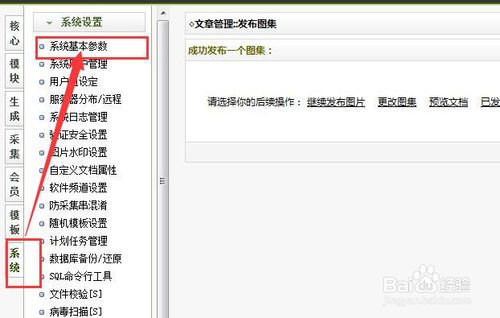
- 路径:后台 -> “系统” -> “系统基本参数” -> “核心设置” -> 找到 “新增文档默认栏目”,选择你想要的栏目即可。
-
设置默认发布状态:
- 你可以设置新文章默认是“仅动态”、“仅静态”还是“动态+静态”。
- 路径:后台 -> “系统” -> “系统基本参数” -> “核心设置” -> 找到 “新增文档默认发布状态”,进行选择。
-
审核流程:
- 对于前台会员投稿,务必在栏目设置中开启“审核”功能,然后在后台,管理员需要进入 管理” -> “审核管理”,在这里查看所有待审核的文章,并进行“通过”或“驳回”操作。
| 功能 | 操作路径 | 关键点 |
|---|---|---|
| 后台发布 | 核心 -> 内容发布 -> 新增普通文章 |
权限最高,功能最全,可控制SEO、缩略图、发布状态等。 |
| 前台发布 | 后台开启会员权限 -> 前台会员中心 -> 发布文章 |
需要提前在后台为会员和栏目开启投稿权限,建议开启审核。 |
| 默认设置 | 系统 -> 系统基本参数 -> 核心设置 |
可以设置默认栏目和默认发布状态,提高工作效率。 |
你就可以熟练地在DedeCMS中发布和管理文章了。


