


- 在后台管理系统中添加字段:定义字段名、类型、提示信息等。
- 在前台模板中调用并显示字段内容:修改模板文件,让新添加的图片能够显示出来。
下面我将为你提供详细的图文步骤说明。
(图片来源网络,侵删)
第一步:在后台添加图片字段
我们以修改“文章模型”为例,为文章内容添加一个名为 litpic_more (更多图片) 的图片字段。
进入模型管理
- 登录你的 DedeCMS 后台。
- 在左侧菜单栏中,找到并点击 【核心】 -> 模型管理】。
模型列表中,找到你想要修改的模型,【文章】,然后点击右侧的 【字段管理】。
添加新字段
-
进入字段管理页面后,点击右上角的 【添加新字段】 按钮。
-
填写字段信息(这是最关键的一步):
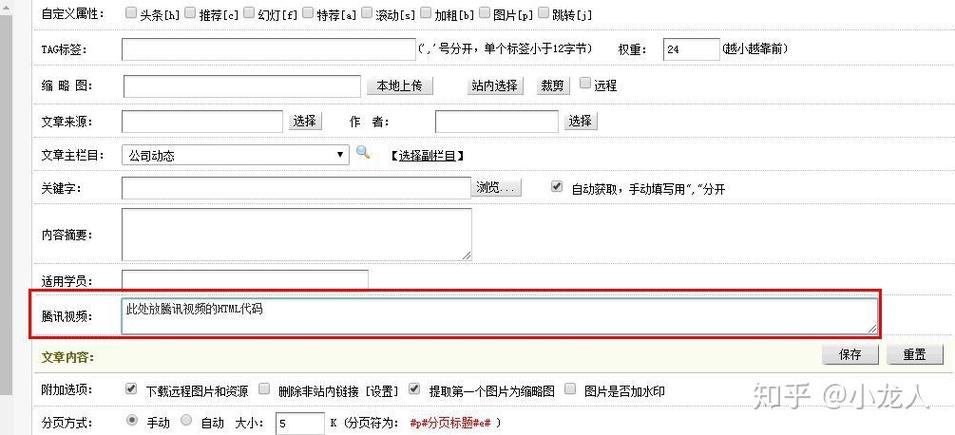 (图片来源网络,侵删)
- 字段名:
litpic_more(这是在数据库中存储的字段名,只能使用英文、数字和下划线,不能使用中文。) - 字段别名: 更多图片 (这是在后台表单中显示的名称,可以使用中文,方便识别。)
- 字段类型: 选择【图片(多图)】,选择这个类型,系统会自动为你生成上传和选择图片的表单。
- 字段提示: 在这里填写提示信息,请上传与文章相关的更多图片”,这个提示会显示在后台表单的字段旁边。
- 默认值: 留空即可。
- 字段排序: 数字,越小越靠前,默认即可。
- 是否为空: 选择【否】,表示这个字段是必填的,如果允许为空,就选【是】。
- 字段长度: 图片类型的字段长度一般不需要修改,保持默认。
- 是否显示在发布页: 选择【是】,这样在后台发布文章时才能看到这个字段。
- 是否在列表页显示: 根据需要选择,如果想在文章列表页就看到缩略图,就选【是】。
- 自动生成目录: 图片字段不需要。
- 内容是否为HTML: 选择【否】。
- 字段名:
-
重要:设置【专用上传】:
- 在字段设置下方,找到 【专用上传】 选项。
- 必须勾选【使用】。
- 选择目录:点击“选择”按钮,为这个图片字段指定一个专门的上传目录,
uploads/article_morepics,这样做可以更好地管理图片资源。 - 设置最大宽度/高度:可以设置上传图片的最大尺寸,系统会自动将超过此尺寸的图片进行缩放。
-
点击 【保存】 按钮。
生成HTML并更新缓存
- 添加完字段后,系统会提示你“成功”,后台的字段已经添加完毕。
- 为了让前台模板能够正确识别新字段,你需要进行以下操作:
- 点击顶部菜单栏的 【系统】 -> 【SQL命令行工具】。
- 在“命令行”文本框中输入以下命令,然后点击“查询”:
ALTER TABLE `dede_archives` ADD `litpic_more` VARCHAR(255) NOT NULL DEFAULT '';
注意:
dede_archives是文章主表的前缀,如果你的数据库表前缀不是dede_,请修改成你的实际前缀。litpic_more是你刚刚添加的字段名。- 这个命令的作用是在数据库的
archives表中增加一个与你字段名对应的VARCHAR类型的列,用于存储图片路径信息。
- 执行成功后,再点击 【系统】 -> 【一键更新网站】 -> 更新HTML -> 更新所有文档,这一步是为了让系统重新生成文章页面,使其包含新字段的调用代码。
第二步:在前台模板中调用并显示图片
后台设置已经完成,我们需要修改文章的详细页模板(article_article.htm),让新添加的图片能够显示出来。
打开文章详细页模板
在后台,找到 【模板】 -> 【默认模板管理】,然后点击 【文章列表页模板】 或 页模板】 旁边的 【修改】 按钮,打开 article_article.htm 文件。
使用标签调用字段
在 article_article.htm 文件中,你可以使用 {dede:field.字段名/} 来调用你添加的字段。
直接显示单张图片(如果只上传了一张)
如果你的字段类型是【图片】,而不是【图片(多图)】,可以直接这样调用:
<img src="{dede:field.litpic_more/}" alt="{dede:field.title/}" />
循环显示多张图片(因为我们添加的是【图片(多图)】)
由于我们添加的是“多图”字段,它的值是以 分隔的多张图片路径,我们需要使用 {dede:field name='字段名' function='函数名'/} 的形式来处理。
在模板的合适位置(例如文章内容下方),添加以下代码:
<!-- 更多图片 -->
<div class="article-more-pics">
    <h3>更多图片</h3>
    {dede:field name='litpic_more' function='GetImgInfos(@me)'/}
</div>
代码解释:
{dede:field name='litpic_more' ... /}: 调用名为litpic_more的字段。function='GetImgInfos(@me)': 这是关键。GetImgInfos是 DedeCMS 内置的一个函数,专门用来处理“多图”字段。- 它会自动解析 分隔的图片路径。
- 它会生成一个包含
<img>标签和<a>链接的 HTML 结构,方便直接使用。 - 生成的 HTML 大致如下:
<a href='uploads/article_morepics/pic1.jpg' target='_blank'><img src='uploads/article_morepics/pic1.jpg' width='120' height='90' border='0'/></a>
<a href='uploads/article_morepics/pic2.jpg' target='_blank'><img src='uploads/article_morepics/pic2.jpg' width='120' height='90' border='0'/></a>
...
添加CSS样式(可选)
为了让图片显示得更美观,你可以在模板的 <head> 部分或外部的CSS文件中添加一些样式。
<style>
.article-more-pics {
    margin-top: 20px;
    padding: 10px;
    border: 1px solid #eee;
}
.article-more-pics h3 {
    font-size: 16px;
    margin-bottom: 10px;
}
.article-more-pics a {
    margin-right: 10px;
    display: inline-block;
}
.article-more-pics img {
    width: 120px;
    height: 90px;
    object-fit: cover; /* 保持图片比例并填充容器 */
    border: 1px solid #ccc;
}
</style>
- 后台操作:
核心->内容模型管理->字段管理->添加新字段-> 选择【图片(多图)】 -> 填写信息 -> 勾选专用上传 -> 保存。 - 数据库操作:
系统->SQL命令行工具-> 执行ALTER TABLE ...命令。 - 前台模板:修改
article_article.htm-> 使用{dede:field name='litpic_more' function='GetImgInfos(@me)'/}调用多图。 - 更新网站:
系统->一键更新网站-> 更新所有文档。
完成以上步骤后,你在后台发布文章时,就能看到新添加的“更多图片”字段了,上传图片后,在前台文章页面也能正确显示这些图片。


