


第一步:准备工作(至关重要!)
在修改任何文件之前,请务必做好备份!这是防止网站崩溃或无法恢复的最后防线。
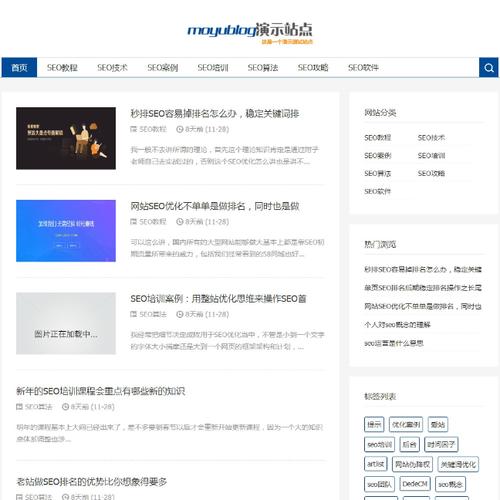
(图片来源网络,侵删)
-
备份数据库:
- 登录你的网站主机控制面板(如 cPanel、宝塔面板等)。
- 找到数据库管理工具(如 phpMyAdmin)。
- 选择你的 DedeCMS 数据库,点击“导出”。
- 选择“快速”格式,保存为一个
.sql文件,这个文件包含了你网站所有的内容数据。
-
备份数据文件:
- 使用 FTP 工具(如 FileZilla)或主机控制面板的文件管理器,连接到你的服务器。
- 将整个网站根目录(通常是
public_html或www)下载到你的本地电脑,确保下载完整,包括所有文件夹和文件。
-
准备新模板:
- 确保你已经下载好了新的 DedeCMS 模板,模板通常包含以下部分:
index.html(首页模板)article_article.htm(文章内容页模板)list_article.htm(文章列表页模板)search.htm(搜索页模板)head.htm,footer.htm(公共头部和底部模板)images/(模板图片文件夹)style/(CSS样式文件夹)js/(JavaScript脚本文件夹)
- 重要提示: 务必确认新模板是与你当前 DedeCMS 版本(如 DedeCMS V5.7, V7.3 等) 兼容的,不同版本的标签语法可能略有差异。
- 确保你已经下载好了新的 DedeCMS 模板,模板通常包含以下部分:
第二步:上传新模板文件
- 连接服务器: 使用 FTP 工具连接到你的服务器。
- 找到模板目录: 进入 DedeCMS 安装目录,找到
templets文件夹,这是存放所有网站模板的地方。 - 上传模板文件:
- 推荐做法: 在
templets文件夹内,新建一个文件夹,new_template,然后将你的新模板文件全部上传到这个new_template文件夹中。 - 为什么不直接覆盖? 直接覆盖旧模板风险较高,先放在一个新文件夹里,可以方便地在后台切换和测试,确认无误后再进行替换。
- 推荐做法: 在
第三步:在后台设置并应用新模板
这是最核心的一步,你需要告诉 DedeCMS 使用新的模板文件。
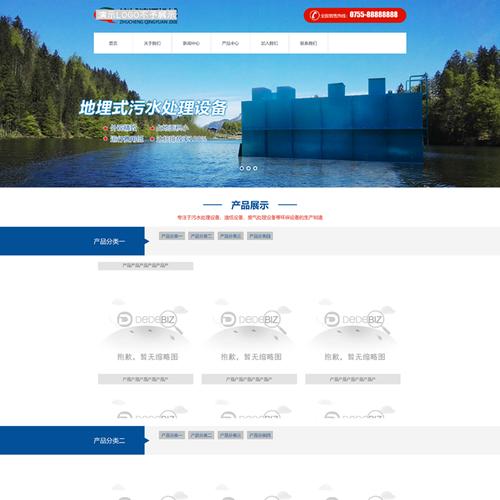
(图片来源网络,侵删)
- 登录 DedeCMS 后台:
你的域名/dede/ - 进入模板管理:
- 在左侧菜单栏中,找到并点击 “模板” -> “模板管理”。
- 选择要修改的页面并更新:
- 首页模板:
- 在“模板管理”页面,点击 “主页模板”。
- 在“主页模板”设置页面,你会看到默认的模板路径,如
default/index.html。 - 将其修改为你新模板的路径,
new_template/index.html。 - 点击 “更新主页HTML” 按钮,DedeCMS 会自动生成新的首页 HTML 文件。
- 列表页模板(如“文章列表”):
- 返回“模板管理”页面,点击 “默认模板管理”。
- 在列表中找到 “文章列表页” 对应的模板,通常是
list_article.htm。 - 点击 “更改” 按钮,将模板路径修改为
new_template/list_article.htm。 - 点击 “确定” 保存。
- 内容页模板(如“文章内容”):
- 在“默认模板管理”列表中,找到 页” 对应的模板,通常是
article_article.htm。 - 点击 “更改” 按钮,将模板路径修改为
new_template/article_article.htm。 - 点击 “确定” 保存。
- 在“默认模板管理”列表中,找到 页” 对应的模板,通常是
- 其他页面: 按照同样的方法,修改搜索页、自定义页面等其他模板的路径。
- 首页模板:
第四步:检查与调试
模板替换后,不要立即就认为大功告成,必须仔细检查,确保所有功能正常。
-
清空缓存:
- 在后台左侧菜单栏,找到 “系统” -> “一键更新网站”。
- 点击 “更新主页HTML” 和 “更新栏目HTML”。
- 在“其它选项”中,勾选 “清空所有HTML文件” 和 “清空Session缓存”,然后点击“开始更新”,这一步可以清除旧的缓存,确保你看到的是最新生成的页面。
-
前台预览与测试:
- 首页: 访问你的网站首页,检查布局、图片、链接是否正常。
- 栏目页: 进入各个文章列表页,检查列表样式、分页是否正常。
- 文章页: 打开一篇文章,检查内容显示、相关文章、评论等是否正常。
- 导航菜单: 点击所有导航链接,确保它们能正确跳转到对应页面。
- 图片和样式: 检查新模板的图片是否正确加载,CSS样式是否生效,如果样式错乱,通常是 CSS 或 JS 文件路径问题。
-
排查常见问题:
- 页面显示乱码或部分内容丢失: 检查模板文件编码是否为
UTF-8(无BOM格式),并与数据库编码一致,这是最常见的问题。 - 图片不显示: 检查模板中图片的路径是否正确,通常使用
[field:litpic/]或[field:picname/]等标签调用,确保这些标签在旧模板中存在且在新模板中被正确使用。 - 链接错误: 检查所有链接,特别是首页链接,应使用
{dede:global.cfg_basehost/}或{dede:field name='phpurl'/}等动态标签,而不是写死的绝对路径。 - 标签不生效: 确保你使用的 DedeCMS 标签语法与你的版本兼容,可以参考官方文档或旧模板的写法。
- 页面显示乱码或部分内容丢失: 检查模板文件编码是否为
第五步:最终替换与清理
当你确认新模板一切正常后,就可以进行最终替换了。
- 备份旧模板: 为了以防万一,将
templets文件夹下的旧模板文件夹(default)重命名,比如改为default_backup。 - 重命名新模板: 将你之前上传的
new_template文件夹重命名为default(或者其他你习惯的旧模板文件夹名)。 - 再次检查: 再次访问网站,确保所有功能依然正常。
至此,你的 DedeCMS 网站模板就成功替换了!
总结与建议
- 由简到繁: 如果不确定,可以先只替换首页模板,确认没问题后再替换列表页和内容页。
- 保留原文件: 在最终替换前,不要轻易删除旧模板文件,重命名是一个安全的选择。
- 善用官方资源: DedeCMS 官方论坛和社区有很多模板教程和问题解答,遇到难题可以多去那里寻找帮助。
希望这份详细的指南能帮助你顺利完成模板替换!


