


使用CSS控制图片的最大宽度,使其在任何屏幕尺寸下都不会超出容器范围,同时保持其原始比例不被拉伸变形。
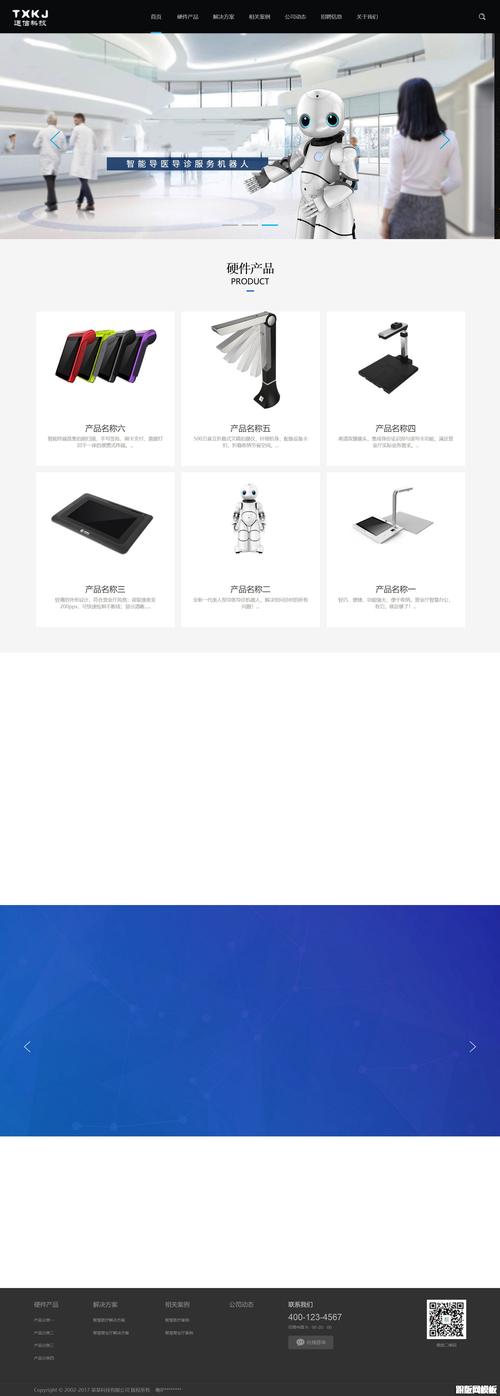
下面我将从基础设置到进阶优化,为你提供详细的解决方案。
最简单、最通用的CSS方法(推荐)
这是最核心、最有效的方法,适用于绝大多数情况,无论你使用什么模板,只要修改CSS文件即可。
找到并编辑CSS文件
你的织梦模板目录下通常有一个 css 文件夹,里面包含 style.css 或类似的样式文件,用代码编辑器(如VS Code, Sublime Text, Dreamweaver)打开它。
添加核心CSS代码
在CSS文件的末尾,添加以下代码:
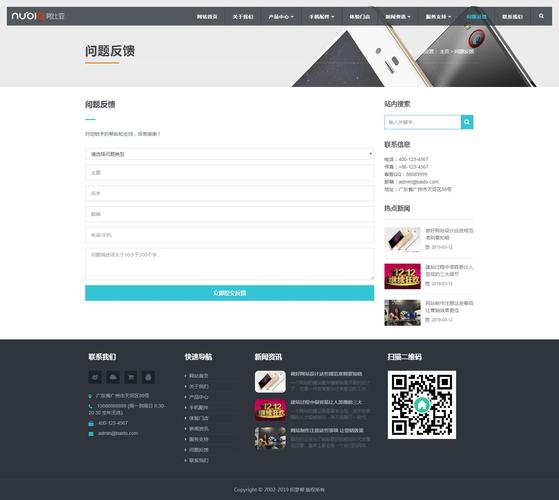
/* 织梦图片自适应手机屏幕 */
/* 适用于文章内容、列表页等处的图片 */
img {
    max-width: 100%; /* 图片最大宽度为容器的100% */
    height: auto;    /* 高度自动调整,以保持图片原始比例 */
    display: block;  /* 防止图片下方出现多余的空白间隙 */
    margin: 0 auto;  /* 图片居中显示(可选) */
}
/* 如果你的图片被包裹在 a 标签内,也需要一起设置 */
a img {
    max-width: 100%;
    height: auto;
    display: block;
}
代码解释:
max-width: 100%: 这是关键,它告诉图片:“你的宽度可以很大,但最大不能超过你父容器的宽度”,当父容器(比如文章内容区)在手机上变窄时,图片会自动缩小以适应,但绝不会溢出。height: auto: 高度自动跟随宽度等比例缩放,防止图片被压扁或拉长。display: block: 将图片从行内元素转换为块级元素,可以消除图片下方因字体基线产生的空白间隙,并让margin: 0 auto生效。a img: 如果图片是可点击的(被<a>标签包裹),也需要设置同样的规则,避免点击区域错位。
保存并刷新网站
保存修改后的CSS文件,然后刷新你的网站,你会发现,无论是在电脑浏览器上缩小窗口,还是在手机上查看,图片都会完美地自适应宽度。
针对织梦特定位置的优化
仅仅设置 max-width: 100% 可能不够,因为织梦的某些特定位置(如首页焦点图、栏目图片等)有特殊的CSS样式,你需要具体情况具体分析。
首页焦点图/幻灯片
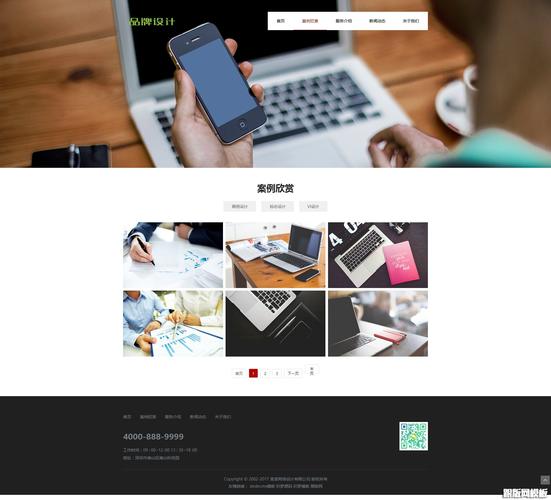
织梦首页的焦点图通常由JS和特定的HTML结构控制,图片尺寸是固定的。
-
问题:焦点图的容器宽度是固定的(如1000px),图片也是1000x300px,在手机上会超出屏幕。
-
解决方案:
- 修改焦点图JS或配置:查看你使用的焦点图模块的文档,寻找“响应式”或“自适应”的选项,很多流行的焦点图插件都支持响应式模式。
- CSS媒体查询:如果JS不支持,可以在CSS中使用媒体查询来覆盖默认样式。
/* 在你的CSS文件中添加 */
@media screen and (max-width: 768px) { /* 当屏幕宽度小于768px时(平板及以下) */
    .focusBox { /* 假设焦点图的类名是 .focusBox */
        width: 100% !important; /* 强制宽度为100% */
    }
    .focusBox img {
        width: 100% !important; /* 强制图片宽度为100% */
        height: auto !important; /* 高度自适应 */
    }
}
页的图片
这是最常见的情况,方案一已经基本解决了,但有时,文章内容区的宽度(.article-content)本身在手机上没有自适应,导致图片虽然设置了max-width:100%,但依然在一个过宽的容器里。
-
解决方案:确保文章内容区的容器本身也是自适应的。
/* 确保文章内容区宽度自适应 */
.article-content {
    width: 100%;
    max-width: 1200px; /* 在大屏幕上设置一个最大宽度,居中显示 */
    margin: 0 auto;
    padding: 0 15px; /* 左右添加一些内边距,避免内容贴边 */
    box-sizing: border-box; /* 确保padding不会增加总宽度 */
}
/* 然后方案一的img样式就会在这里生效 */
.article-content img {
    max-width: 100%;
    height: auto;
}
列表页/栏目页的缩略图
列表页的缩略图通常由织梦的标签 {dede:arclist} 生成,并且常常被限制在一个固定大小的 <li> 容器里(width:200px; height:150px;)。
-
问题:如果原始图片是横图,会被强制拉伸变形;如果是竖图,会被裁剪。
-
解决方案:
- 修改CSS:修改列表项的CSS,移除固定宽高,让缩略图按比例显示。
/* 假设列表项的类名是 .list-item */ .list-item { width: 100%; /* 列表项宽度自适应 */ margin-bottom: 20px; } .list-item img { width: 100%; /* 缩略图宽度100% */ height: auto; /* 高度自适应,保持比例 */ object-fit: cover; /* (可选)如果需要保证容器形状,可以用这个属性 */ }注意:
object-fit: cover会让图片填满容器,可能会裁剪图片,如果希望完整显示,就用height: auto。
使用织梦的自适应模板(终极方案)
如果你正在做一个全新的网站,或者对现有网站进行大改,最推荐的方式是直接使用织梦的响应式自适应模板。
这类模板的HTML结构本身就遵循了移动优先的原则,CSS中包含了大量的媒体查询(@media),可以针对不同屏幕尺寸(手机、平板、桌面)提供不同的布局和样式。
- 优点:
- 效果最好,体验最流畅。
- 布局可以针对手机进行重排,不仅仅是图片自适应。
- 符合现代Web开发标准。
- 缺点:
- 需要购买或下载高质量的响应式模板。
- 修改和定制比普通模板稍复杂。
你可以在织梦官方论坛、模板市场或一些第三方资源网站上搜索“织梦 响应式模板”或“织梦 手机自适应模板”来找到合适的资源。
总结与检查清单
要确保你的织梦网站图片在手机上显示完美,请按以下步骤操作:
- 【必做】 在模板的CSS文件中添加全局样式:
img { max-width: 100%; height: auto; } - 【检查】 确保文章内容区、列表区等主要容器的宽度是自适应的(通常是
width: 100%)。 - 【特殊处理】 对于焦点图、广告位等固定尺寸的模块,检查其JS或CSS,使用媒体查询
@media进行移动端适配。 - 【进阶】 如果条件允许,直接更换为响应式自适应模板,从根源上解决问题。
通过以上方法,你的织梦网站图片就能在各种移动设备上完美自适应了。


