


DedeCMS 的水印功能主要在后台的系统参数设置里进行配置,修改水印后,只有新上传的图片才会应用新的水印设置,已存在的图片不会自动添加,如果你需要给已存在的图片批量添加水印,可以使用系统提供的“批量增加水印”功能。
第一步:修改默认水印设置(后台操作)
这是最核心的步骤,决定了之后上传图片时使用什么样的水印。
-
登录 DedeCMS 后台 使用你的管理员账号登录到网站的后台管理界面。
-
进入系统参数设置
- 在左侧菜单栏中,找到并点击 “系统” -> “系统基本参数”。
- 或者直接在顶部菜单的“系统”选项下找到“系统基本参数”。
-
找到“附件设置”选项卡
 (图片来源网络,侵删)
- 在打开的“系统基本参数”页面,你会看到有多个选项卡,如“站点设置”、“核心设置”、“频道设置”等。
- 点击 “附件设置” 这个选项卡。
-
修改水印相关参数 在“附件设置”选项卡中,找到以下几个关键的水印设置项进行修改:
-
(1) 是否启用水印
- 选项值:
是/否 - 说明:这是总开关,如果选择“否”,那么下面所有水印设置都将无效,只有选择“是”,水印功能才会生效。
- 选项值:
-
(2) 水印位置
- 选项值:
1(居中) /2(随机) /3(左上) /4(右上) /5(左下) /6(右下) - 说明:控制水印在图片上的显示位置。
1(居中):水印位于图片正中央,可能会遮挡重要内容,一般不推荐。2(随机):每次水印位置都不同,可以避免水印遮挡图片主体,推荐使用。3~6:固定在图片的四个角。
- 选项值:
-
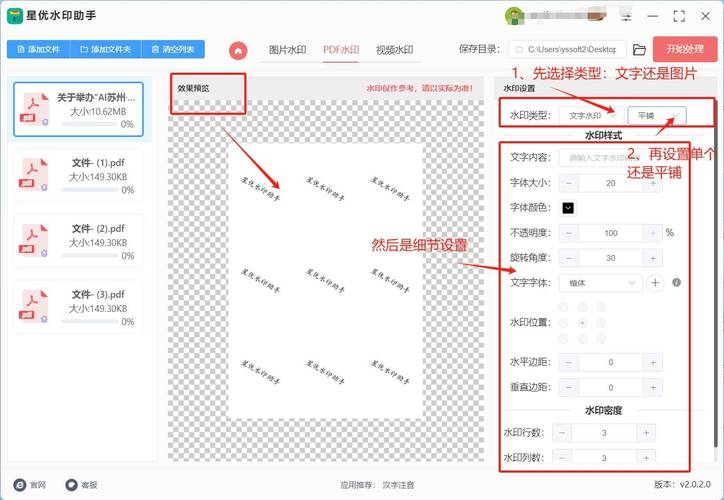
(3) 水印图片
 (图片来源网络,侵删)
- 选项值:填写水印图片的路径,
/images/watermark.png - 说明:
- 这里的路径是相对于网站根目录的。
- 你需要提前准备好一张水印图片(通常是 PNG 或 GIF 格式,支持透明背景),并通过 FTP 上传到你的网站服务器上。
- 如果你使用的是文字水印,此项可以留空。
- 选项值:填写水印图片的路径,
-
(4) 水印文字
- 选项值:填写你想要显示的文字,
© 你的网站名称 - 说明:
- 当你使用文字作为水印时,此项才需要填写。
- 如果你想使用图片水印,此项可以留空。
- 选项值:填写你想要显示的文字,
-
(5) 水印文字颜色
- 选项值:十六进制颜色代码,
#FFFFFF(白色) /#000000(黑色) - 说明:设置文字水印的颜色。
- 选项值:十六进制颜色代码,
-
(6) 水印文字大小
- 选项值:数字,
16 - 说明:设置文字水印的字体大小(单位:像素)。
- 选项值:数字,
-
(7) 水印透明度
- 选项值:
0~100的数字 - 说明:数字越大,水印越不透明;数字越小,水印越透明(越淡),通常建议设置为
50~80,既能看清又不会过于影响图片美观。
- 选项值:
-
-
保存设置 修改完所有你想要调整的参数后,务必点击页面底部的 “保存” 或 “保存基本参数” 按钮,否则,修改不会生效。
第二步:为已存在的图片批量添加水印
如果你修改了水印设置,但希望给网站之前上传的图片也加上新的水印,可以执行以下操作:
-
进入“文件管理器”
- 在后台左侧菜单中,找到 “系统” -> “文件管理器”。
-
选择“批量增加水印”
- 在“文件管理器”页面,你会看到“批量文件操作”区域。
- 点击 “批量增加水印”。
-
设置参数并执行
- 选择目录:选择你想要添加水印的图片所在的目录,
/uploads/。 - 文件类型:选择需要处理的图片格式,通常是
jpg,jpeg,png。 - 起始ID / 结束ID:可以留空,表示处理目录下所有符合条件的图片。
- 覆盖原文件:强烈建议勾选此项,如果不勾选,系统会生成一个带
_wmark后缀的新文件,而原文件不变,勾选后,会直接在原图片上添加水印,节省空间。 - 点击 “开始执行”。
系统会开始遍历你选择的目录,为所有图片添加水印,这个过程可能需要一些时间,具体取决于图片的数量和大小。
- 选择目录:选择你想要添加水印的图片所在的目录,
第三步:自定义高级水印(可选)
默认的设置可能无法满足所有需求,比如想要使用特定字体、或者更复杂的图文组合水印,这时,你需要修改 PHP 代码。
核心文件:/include/helpers/album_helper.php (或 image.class.php,不同版本文件名可能略有不同,但功能类似)
操作步骤:
- 备份文件:在修改任何代码之前,务必备份原始的
album_helper.php文件。 - 找到水印函数:打开
album_helper.php文件,搜索WaterImg或MakeWater函数,这个函数就是处理水印的核心逻辑。 - 修改代码:在这个函数中,你会看到
$cfg_watermarktype(水印类型,1为文字,2为图片) 的判断,你可以根据这里的代码,修改水印的字体路径、图片路径、字体大小等。- 修改文字水印字体:找到类似
imagettftext的函数,确保$cfg_watermarkfont这个变量指向了你上传的字体文件路径(如/fonts/simhei.ttf)。
- 修改文字水印字体:找到类似
- 上传字体文件:如果你需要使用特殊字体,需要将字体文件(如
.ttf文件)上传到网站的fonts目录下。 - 测试:修改完代码后,重新上传一张图片,看效果是否符合预期。
注意:直接修改核心代码有一定风险,如果操作不当可能导致网站功能异常,请确保你有一定的 PHP 基础,并且已经备份了文件。
常见问题与注意事项
-
Q: 修改了水印设置,为什么新上传的图片还是没有水印?
- A: 请检查以下几点:
- 是否在“附件设置”中点击了“保存”按钮。
- “是否启用水印”是否设置为“是”。
- 你上传的图片格式是否支持水印(JPG, PNG 支持,GIF 可能不支持)。
- 检查服务器上的
php.ini文件,确保GD库已启用并且版本支持水印功能。
- A: 请检查以下几点:
-
Q: 水印图片路径错误怎么办?
- A: 确保你填写的路径是相对于网站根目录的,并且水印图片已经通过 FTP 上传到了该路径下,网站根目录是
/home/wwwroot/yourdomain.com/,你填写的路径是/images/water.png,那么实际文件应该在/home/wwwroot/yourdomain.com/images/water.png。
- A: 确保你填写的路径是相对于网站根目录的,并且水印图片已经通过 FTP 上传到了该路径下,网站根目录是
-
Q: 想要删除所有水印怎么办?
- A: 可以进入“文件管理器”,使用“批量增加水印”功能,但不要上传水印图片或文字,只设置好目录和文件类型,然后执行,这样系统会覆盖原文件,从而达到去除水印的目的,或者,直接覆盖掉服务器上的图片文件。
希望这份详细的教程能帮助你成功修改 DedeCMS 的默认水印设置!


