


概览:调试的核心三要素
在开始之前,我们需要明白调试的三个核心角色:
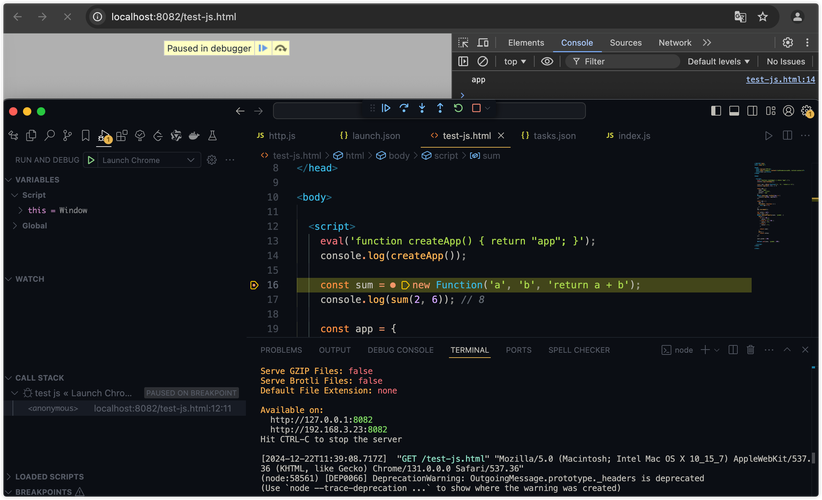
- 编译器: 将你的
.c源代码转换成机器可以执行的代码(Windows 的.exe,Linux 的可执行文件),我们需要一个编译器,GCC。 - 调试器: 负责加载你的程序,在运行时检查和控制它的执行流程,最著名的是 GDB (GNU Debugger)。
- VS Code 插件: 作为 GDB 的图形化前端,让你能通过点击、悬停等直观的方式进行调试,而不是在终端里输入复杂的 GDB 命令。
我们将使用 C/C++ 扩展包 来连接这一切。
第一步:安装必要工具
在 VS Code 中调试前,你的系统必须安装好编译器和调试器。
安装编译器
你需要安装一个 C 编译器,通常是 GCC。
-
在 Windows 上:
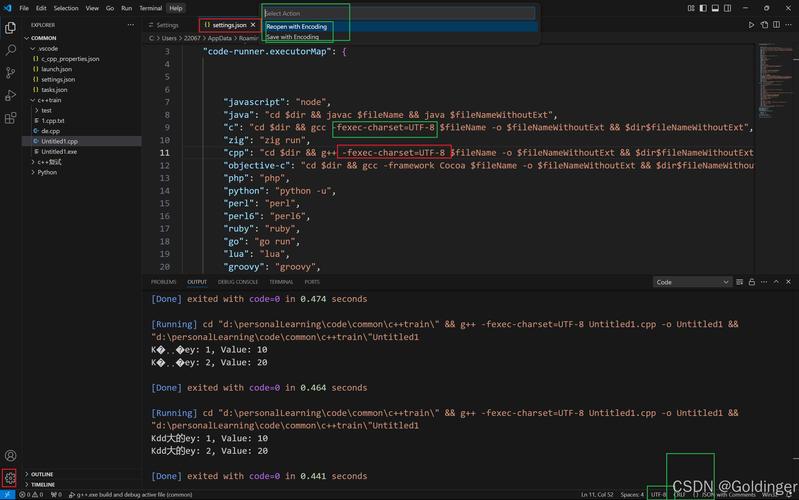 (图片来源网络,侵删)
-
推荐方式: 安装 MinGW-w64,这是一个在 Windows 上模拟类 Unix 环境的工具集,包含了 GCC 和 GDB。
-
最简单安装: 使用
winget或choco(需要先安装它们)。# 使用 winget (推荐) winget install --id Git.Git winget install --id JohnLennon123.MinGW-w64 # 或者使用 Chocolatey choco install mingw
-
手动安装: 下载 MSYS2,然后通过其终端安装
mingw-w64-x86_64-toolchain。 -
配置环境变量: 安装后,你需要将 MinGW 的
bin目录添加到系统的PATH环境变量中,如果安装在C:\mingw64\bin,就将这个路径添加到PATH中。重启 VS Code 和终端 使其生效。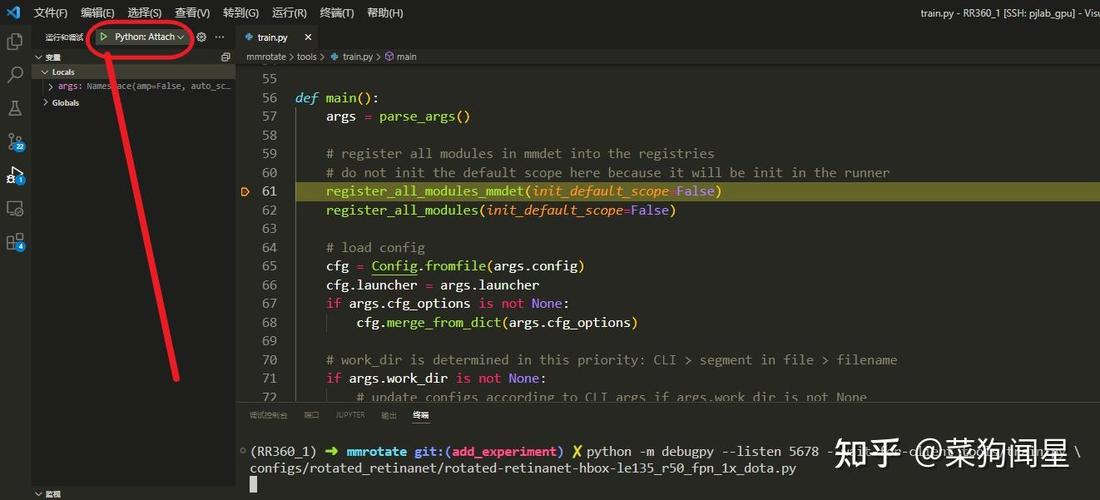 (图片来源网络,侵删)
 -
验证: 打开一个新的终端 (CMD 或 PowerShell),输入
gcc --version和gdb --version,如果能看到版本号,说明安装成功。
-
-
在 macOS 上:
- 推荐方式: 使用 Homebrew。
brew install gcc
- Xcode 命令行工具也包含 GCC,但 Homebrew 的版本更通用。
- 推荐方式: 使用 Homebrew。
-
在 Linux (Ubuntu/Debian) 上:
- 使用包管理器安装。
sudo apt update
sudo apt install build-essential gdb
build-essential会自动安装gcc,g++和其他必要的构建工具。
- 使用包管理器安装。
安装 VS Code 扩展
打开 VS Code,进入扩展市场 (快捷键 Ctrl+Shift+X),搜索并安装 C/C++ 扩展包,由 Microsoft 发布,这个包是调试体验的核心。
第二步:创建项目并编写代码
让我们创建一个简单的 C 项目。
-
创建一个文件夹,
c_debug_demo,然后用 VS Code 打开它。 -
在文件夹中创建一个
main.c文件,并粘贴以下代码:// main.c #include <stdio.h> int add(int a, int b) { return a + b; } int main() { int x = 10; int y = 20; int sum = add(x, y); printf("x = %d\n", x); printf("y = %d\n", y); printf("sum = %d\n", sum); // 故意制造一个错误 int error = 100 / 0; // 这里会导致程序崩溃 return 0; }
第三步:配置调试环境
这是最关键的一步,我们需要告诉 VS Code 如何编译和调试我们的程序。
生成 tasks.json (编译任务)
这个文件定义了如何构建你的项目。
-
在 VS Code 中,按
Ctrl+Shift+P打开命令面板。 -
输入
Tasks: Configure Default Build Task并回车。 -
在弹出的列表中,选择
C/C++: gcc build active file。 -
VS Code 会在
.vscode文件夹下自动创建一个tasks.json文件,内容类似这样:{ "version": "2.0.0", "tasks": [ { "type": "cppbuild", "label": "C/C++: gcc build active file", "command": "/usr/bin/gcc", // 注意:这里的路径可能需要根据你的系统修改 "args": [ "-fdiagnostics-color=always", "-g", "${file}", "-o", "${fileDirname}/${fileBasenameNoExtension}" ], "options": { "cwd": "${fileDirname}" }, "problemMatcher": ["$gcc"], "group": { "kind": "build", "isDefault": true }, "detail": "compiler: /usr/bin/gcc" } ] }
关键点:
"command": 确保 GCC 的路径正确,如果你不确定,可以在终端里运行which gcc(Linux/macOS) 或where gcc(Windows) 来查找。"args":-g: 非常重要! 这个选项告诉编译器生成包含调试信息的可执行文件,没有它,你将无法查看变量值或设置断点。"${file}": 当前打开的文件。"${fileDirname}/${fileBasenameNoExtension}": 输出可执行文件的路径,与源文件在同一目录。
生成 launch.json (调试配置)
这个文件定义了如何启动调试器。
-
在 VS Code 中,点击活动栏左侧的 运行和调试 图标 (一个虫子图标),或者按
Ctrl+Shift+D。 -
点击 "创建 launch.json 文件" 链接。
-
选择 C/C++ (GDB/LLDB)。
-
选择 gdb (Windows), gdb (Mac) 或 gdb (Linux),根据你的系统选择。
-
VS Code 会在
.vscode文件夹下创建一个launch.json文件,内容类似这样:{ "version": "0.2.0", "configurations": [ { "name": "gcc - Build and debug active file", "type": "cppdbg", "request": "launch", "program": "${fileDirname}/${fileBasenameNoExtension}", "args": [], "stopAtEntry": false, "cwd": "${fileDirname}", "environment": [], "externalConsole": false, "MIMode": "gdb", "miDebuggerPath": "/usr/bin/gdb", // 注意:这里的路径可能需要根据你的系统修改 "setupCommands": [ { "description": "Enable pretty-printing for gdb", "text": "-enable-pretty-printing", "ignoreFailures": true } ], "preLaunchTask": "C/C++: gcc build active file" } ] }
关键点:
"program": 指定要调试的可执行文件,我们使用了${fileDirname}/${fileBasenameNoExtension},它会自动指向tasks.json编译生成的那个文件。"miDebuggerPath": GDB 的路径,同样,你可以用which gdb(Linux/macOS) 或where gdb(Windows) 来确认。"preLaunchTask": 非常重要! 它告诉 VS Code,在启动调试之前,先执行tasks.json中定义的编译任务,这样你每次调试前都会自动重新编译代码。
第四步:开始调试
现在一切准备就绪!
-
设置断点: 在
main.c文件中,点击代码行号左侧的空白区域,会出现一个红点,这就是断点,程序运行到这一行时会暂停,我们可以在printf("sum = %d\n", sum);这一行和int error = 100 / 0;这一行各设置一个断点。 -
启动调试: 回到 运行和调试 视图,确保顶部的下拉菜单选择了你刚刚创建的配置("gcc - Build and debug active file"),然后点击绿色的 播放按钮。
-
观察调试界面:
- 源代码区: 你会看到高亮显示的当前行,以及变量值的悬浮提示。
- 调试控制台: 这里会显示 GDB 的输出信息。
- 变量区: 左侧面板会显示 "局部变量" 和 "监视" 选项卡。
- 局部变量: 自动列出当前作用域内的所有变量及其值,你可以看到
x,y,sum的值。 - 监视: 你可以手动输入变量名或表达式来持续观察它们的值(
x + y)。
- 局部变量: 自动列出当前作用域内的所有变量及其值,你可以看到
-
使用调试工具栏:
- 继续 (F5): 让程序继续运行,直到遇到下一个断点或程序结束。
- 单步跳过 (F10): 执行当前行,如果当前行是函数调用,它会完整地执行这个函数,然后停在下一行。
- 单步进入 (F11): 执行当前行,如果当前行是函数调用,它会进入这个函数内部。
- 单步跳出 (Shift+F11): 执行完当前函数的剩余部分,并返回到调用该函数的地方。
- 停止 (Shift+F5): 终止调试会话。
调试过程演示:
- 按 F5 启动调试,程序会在第一个断点
printf("sum = %d\n", sum);处暂停。 - 观察变量区,
x=10,y=20,sum=30。 - 按 F10 单步跳过,执行了
printf语句。 - 再按 F10,程序执行到
int error = 100 / 0;并在此处暂停。 - 如果你再按 F10,程序会因为除零错误而崩溃,调试器会报告错误。
第五步:进阶配置 (可选)
对于包含多个文件的项目,tasks.json 和 launch.json 的配置需要稍作调整。
假设你的项目结构如下:
my_project/
├── .vscode/
│   ├── launch.json
│   └── tasks.json
├── main.c
└── utils.c
tasks.json 的调整:
我们需要编译所有 .c 文件,并链接成一个可执行文件。
{
    "version": "2.0.0",
    "tasks": [
        {
            "type": "cppbuild",
            "label": "C/C++: gcc build active file",
            "command": "gcc",
            "args": [
                "-fdiagnostics-color=always",
                "-g",
                "${workspaceFolder}/*.c", // 编译所有 .c 文件
                "-o",
                "${workspaceFolder}/my_app" // 输出到项目根目录
            ],
            "options": {
                "cwd": "${fileDirname}"
            },
            "problemMatcher": ["$gcc"],
            "group": {
                "kind": "build",
                "isDefault": true
            },
            "detail": "compiler: gcc"
        }
    ]
}
launch.json 的调整:
program 的路径需要指向新生成的可执行文件。
{
    "version": "0.2.0",
    "configurations": [
        {
            "name": "gcc - Build and debug active file",
            "type": "cppdbg",
            "request": "launch",
            "program": "${workspaceFolder}/my_app", // 指向项目根目录的可执行文件
            "args": [],
            "stopAtEntry": false,
            "cwd": "${workspaceFolder}",
            "environment": [],
            "externalConsole": false,
            "MIMode": "gdb",
            "miDebuggerPath": "gdb",
            "setupCommands": [
                {
                    "description": "Enable pretty-printing for gdb",
                    "text": "-enable-pretty-printing",
                    "ignoreFailures": true
                }
            ],
            "preLaunchTask": "C/C++: gcc build active file"
        }
    ]
}
常见问题
-
问题:
launch.json中找不到miDebuggerPath。- 解决: 手动在终端运行
gdb --version或which gdb,然后将正确的完整路径填入miDebuggerPath。
- 解决: 手动在终端运行
-
问题: 程序一启动就闪退,或者断点无效。
- 解决: 99% 的情况是 忘记在编译时加上
-g选项,请检查你的tasks.json中的args是否包含-g。
- 解决: 99% 的情况是 忘记在编译时加上
-
问题: Windows 上提示找不到
gcc。- 解决: 确保 MinGW-w64 的
bin目录已正确添加到系统的PATH环境变量,并重启 VS Code。
- 解决: 确保 MinGW-w64 的
-
问题: 如何调试一个需要输入参数的程序?
- 解决: 在
launch.json的args数组中添加参数。"args": ["input.txt", "output.txt"]。
- 解决: 在
希望这份详细的指南能帮助你顺利地在 VS Code 中开始 C 语言的调试之旅!调试是编程中最重要的技能之一,熟练掌握它将极大地提高你的开发效率。


