


核心方法:在后台栏目管理中直接修改
这是最常用、最标准的方法。

(图片来源网络,侵删)
第一步:登录织梦后台
使用你的管理员账号和密码登录到织梦网站的后台管理系统。
第二步:进入栏目管理
- 在后台左侧的菜单栏中,找到 【频道模型】。
- 点击 【栏目管理】。
第三步:找到并编辑目标栏目
- 在栏目管理页面,你会看到所有网站栏目的列表,以树状结构展示。
- 找到你想要修改名字的栏目(首页”、“关于我们”、“产品中心”等)。
- 将鼠标移动到该栏目所在的那一行,在最右侧的操作栏中,点击 【编辑】 按钮。
第四步:修改栏目名称并更新
- 点击“编辑”后,会进入栏目编辑页面。
- 找到 【栏目名称】 这个输入框。
- 删除原有的文字,输入你想要修改成的新名称(将“关于我们”修改为“关于我们公司”)。
- 重要提示:确保勾选了 【更新栏目HTML】 和 【更新栏目目录】,这样新的名称才会立即在前端网站生效,并且生成新的静态页面。
- 点击页面底部的 【确定】 按钮保存修改。
第五步:在前端查看效果
完成以上步骤后,刷新你的网站前台页面,导航栏的文字应该已经更新为你修改后的名称了。
特殊情况处理
你可能遇到一些特殊的情况,需要不同的处理方式。
修改首页的名称(例如将“首页”改为“主页”)
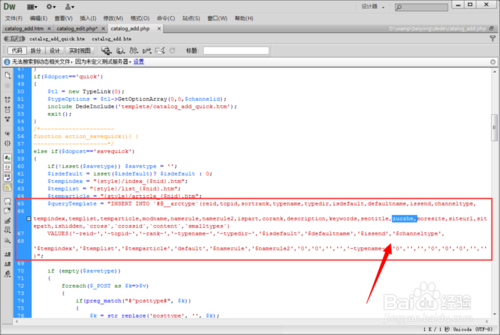
在织梦默认的模板中,首页的链接通常是通过一个固定的变量 {$typename} 来调用的,而这个变量在顶级栏目(首页)中默认就是“首页”。
(图片来源网络,侵删)
解决方法:
-
方法A(推荐):修改模板文件
- 进入织梦后台的 【模板】 -> 【默认模板管理】。
- 找到你当前网站正在使用的模板风格(
default)。 - 点击 【主页模板】(通常是
index.htm)。 - 在模板代码中,找到输出首页名称的地方,它可能类似于
<a href='{dede:global.cfg_cmsurl/}/'>{$typename}</a>。 - 将
{$typename}直接替换为你想要的文字,主页”,修改后,点击 【更新HTML】 即可。
-
方法B:创建一个虚拟栏目
- 在后台 【栏目管理】 中,点击 【增加顶级栏目】。
- 栏目名称填写“主页”。
- 勾选 【栏目属性】 中的 【首页】(这是最关键的一步)。
- 选择一个首页模板(通常是
index.htm)。 - 保存后,织梦会自动将这个新创建的栏目作为首页,然后你就可以按照“核心方法”去编辑这个“主页”栏目的名称了。
修改栏目名称后,前台页面没有更新
这通常是因为没有正确更新静态文件。
- 检查是否勾选更新:在编辑栏目时,请务必勾选 【更新栏目HTML】 和 【更新栏目目录】。
- 手动更新:如果勾选了但没更新,可以手动去更新。
- 进入 【生成】 -> 【更新栏目HTML】。
- 选择“更新所有栏目HTML”或“仅选定的栏目”,然后点击“开始更新”。
- 检查模板缓存:有时候是模板缓存的问题,可以在后台 【系统】 -> 【SQL命令行工具】 中执行
DELETE FROM dede_arctiny;和DELETE FROM dede_homecache;来清理一下缓存(dede_是你的表前缀,请根据实际情况修改)。 - 检查网站是否为动态:如果你的网站开启了全站动态,那么修改名称后,直接访问页面即可生效,无需生成HTML。
修改的是导航栏中的“外部链接”
如果你在栏目里创建了一个“外部链接”类型的栏目,它的名称修改方法和普通栏目一样,只是编辑时,你还需要确保 “链接地址” 是正确的。
| 修改对象 | 操作步骤 | 关键点 |
|---|---|---|
| 普通栏目 | 后台 -> 频道模型 -> 栏目管理 -> 找到栏目 -> 编辑 | 务必勾选“更新栏目HTML” |
| 首页名称 | 修改 index.htm 模板文件 或 创建一个“首页”属性的新栏目 |
直接修改模板最简单直接 |
| 修改后不生效 | 检查更新选项、手动更新HTML、清理缓存 | 通常是静态文件未生成或缓存问题 |
希望这个详细的指南能帮助你成功修改织梦导航栏的名字!如果在操作过程中遇到任何问题,可以随时提问。


