


什么是Dede内容模型?
内容模型就是定义“内容”数据结构的一套规则和模板,默认情况下,DedeCMS只有一个“文章”模型,这个模型包含了标题、作者、来源、内容等固定字段。
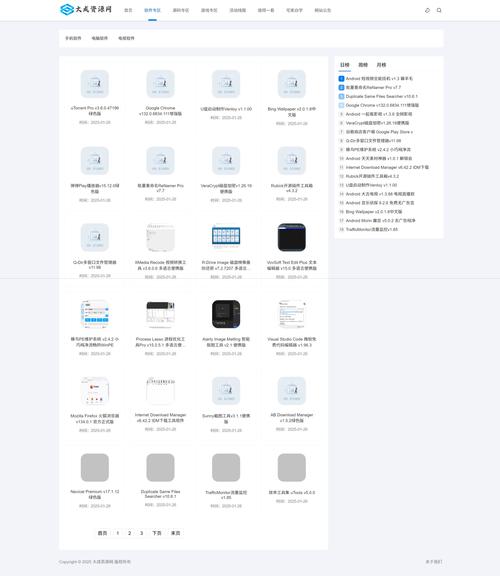
(图片来源网络,侵删)
一个网站往往需要发布不同类型的内容,它们的数据结构完全不同。
- 产品:需要品牌、型号、价格、规格参数、产品图片集。
- 下载:需要软件大小、授权方式、运行环境、下载次数。
- 招聘:需要职位名称、工作地点、薪资范围、学历要求、工作描述。
- 房产:需要价格、面积、户型、所在楼层、配套设施。
如果都用默认的“文章”模型来发布这些内容,就会非常混乱,字段不够用,信息也不规范。 模型插件(或称“内容模型管理”),就是用来解决这个问题的,它允许你自定义新的内容类型**,为每种类型创建专属的字段、列表页和内容页模板。
内容模型的核心组成部分
模型由以下三个关键部分组成,缺一不可:
模型字段
这是模型的“骨架”,定义了该类型内容可以包含哪些信息。
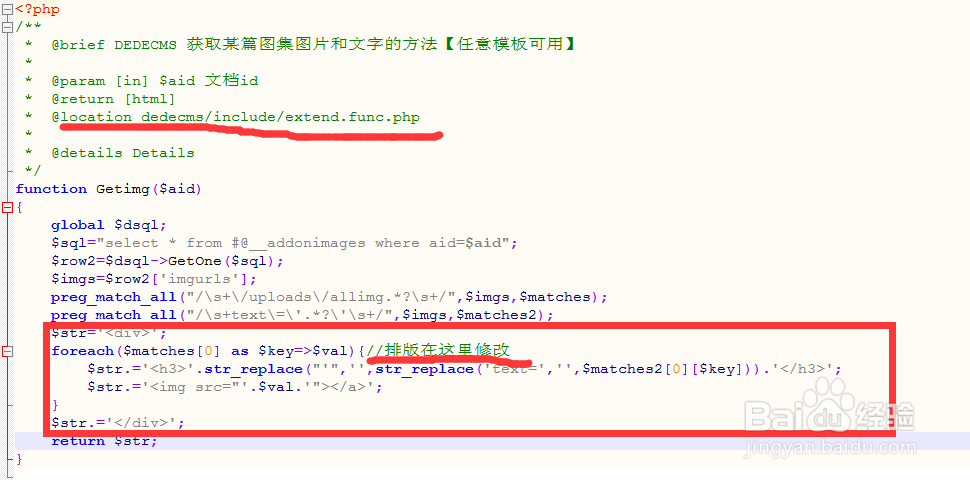
(图片来源网络,侵删)
- 系统字段:如ID、标题、发布时间、点击量等,所有模型共有的。
- 自定义字段:根据你的需求添加的字段,这是模型的核心。
- 常用字段类型:
- 文本:如品牌、作者。
- 数字:如价格、大小。
- 布尔(是/否):如“是否推荐”、“是否置顶”。
- 单选/多选:如“软件授权”(免费/收费/试用)、“软件标签”。
- 日期:如“发布日期”、“截止日期”。
- 图片:如“产品主图”、“封面图”。
- 文件:如“附件下载”。
- 编辑器:如“详细描述”、“工作内容”。
- SQL:用于从其他表关联数据,如“品牌列表”。
- 联动:用于有层级关系的数据,如“省/市/区”。
- 常用字段类型:
模板文件
这是模型的“血肉”,决定了内容在前台如何展示。
- 列表模板 (
list_模型ID.htm):定义了该模型的内容在列表页(如产品列表、下载列表)如何显示。 - 内容页模板 (
article_模型ID.htm):定义了单篇内容(如一个产品详情页、一个软件详情页)的最终展示样式。 - 字段栏目 (
field_模型ID.htm):在后台添加或编辑内容时,用于定义表单的布局和样式。
后台管理
这是模型的“神经系统”,让你可以方便地管理内容。
- 内容发布/编辑:在后台,系统会根据你定义的字段,生成一个专属的发布表单,让你填写这些特定信息。
- 内容管理:在后台的内容管理模块,可以筛选、管理你创建的新模型的内容。
如何创建和使用一个新内容模型?(以创建“产品”模型为例)
第一步:进入模型管理后台
登录DedeCMS后台,找到 【核心】->【内容模型管理】。
第二步:创建新模型
- 点击右上角的 模型】。
- 模型名称:填写
产品。 - 表前缀:系统会自动生成
dede_开头的表名,如dede_archives_product,通常不需要修改。 - 内容目录:指定存放产品内容的文件夹,如
product。 - 列表命名规则:定义产品列表页的URL规则,如
{typedir}/list_{page}.html。 - 文章命名规则:定义产品详情页的URL规则,如
{typedir}/{aid}.html。 - 图片目录:存放产品图片的文件夹。
- 附件目录:存放产品附件的文件夹。
- 内容选择模板:选择一个默认的内容页模板。
- 列表选择模板:选择一个默认的列表页模板。
- 勾选 【是否启用】。
- 点击 【确定】。
第三步:为模型添加自定义字段
- 返回 模型管理】,找到你刚刚创建的“产品”模型,点击右侧的 【管理字段】。
- 点击 【增加字段】。
- 字段名称:
price(必须为英文或拼音)。 - 字段别名:
产品价格(用于后台显示)。 - 字段类型:选择
数字。 - 字段长度:填写
10。 - 默认值:可以留空或填写
0。 - 提示文字:
请输入产品价格(在前台表单中作为提示)。 - 是否为前台投稿使用:根据需要勾选。
- 页显示:勾选。
- 页调用标签:系统会自动生成,如
[field:price/]。 - 点击 【保存】。
- 重复此步骤,添加
brand(品牌, 文本类型)、specs(规格参数, 编辑器类型) 等其他字段。
第四步:创建栏目并关联模型
- 进入 【栏目管理】。
- 创建一个新栏目,智能手机”。
- 在“栏目内容模型”选项中,选择你刚刚创建的 “产品” 模型。
- 确定后,这个“智能手机”栏目就只能发布“产品”类型的内容了。
第五步:修改前台模板
- 在网站根目录的
/templets/default/(或你使用的模板目录) 下,创建两个新文件:list_product.htm(产品列表页模板)article_product.htm(产品详情页模板)
- 在
list_product.htm中,使用DedeCMS的循环标签调用产品列表,并在循环体内使用[field:title/]、[field:price/]等标签来显示你自定义的字段。 - 在
article_product.htm中,使用[field:title/]、[field:price/]、[field:brand/]等标签来显示单个产品的详细信息。
第六步:发布内容
- 在后台进入 发布】。
- 你会发现,发布类型里有了“产品”选项。
- 选择“产品”并选择“智能手机”栏目,发布页面就会出现你自定义的“产品价格”、“品牌”等输入框。
- 填写信息并发布,前台就能正确显示了。
总结与注意事项
- 核心思想模型插件是DedeCMS实现高度灵活和可扩展性的关键,它将“数据结构”、“展示模板”和“管理后台”三者解耦,让你可以像搭积木一样构建网站。
- 适用场景:电商网站、下载站、房产门户、招聘网站、信息发布平台等几乎所有需要多种内容类型的网站。
- 常见问题:
- 前台不显示自定义字段:检查模板文件中是否正确调用了
[field:字段名/]- 后台发布页面没有新字段:检查字段是否已添加并保存,以及栏目是否正确关联了该模型。
- URL不生效:检查后台的“栏目管理”中,该栏目的“内容模型”是否选择正确,并确保已生成相应页面的HTML。
- 性能影响:每个模型都会创建至少一张新表(如
dede_archives_模型名),如果模型过多且内容量大,可能会对数据库性能有一定影响,但通常在可接受范围内。
- 前台不显示自定义字段:检查模板文件中是否正确调用了
通过灵活运用内容模型插件,你可以将DedeCMS从一个简单的博客系统,改造成功能强大的专业网站CMS。
(图片来源网络,侵删)


