


核心思路
Logo的修改主要涉及两个步骤:

(图片来源网络,侵删)
- 准备新Logo图片:按照要求制作或裁剪好图片。
- 上传并替换旧Logo:在后台系统中找到上传功能,用新图片覆盖旧的。
详细操作步骤
第一步:准备新的Logo图片
在开始操作前,请务必准备好你的新Logo图片,通常需要注意以下几点:
- 格式:建议使用
.png(支持透明背景)、.jpg或.gif格式。.png是最推荐的选择。 - 尺寸:查看你网站当前Logo的尺寸(可以在浏览器右键“检查”元素查看),或者参考你的网站模板文件(如
header.htm)中定义的尺寸,常见的尺寸有200x60、280x80像素等,确保你的新Logo尺寸与之一致,否则可能会导致页面布局错乱。 - 文件名:为了方便管理,建议将文件名命名为有意义的英文,
new_logo.png。
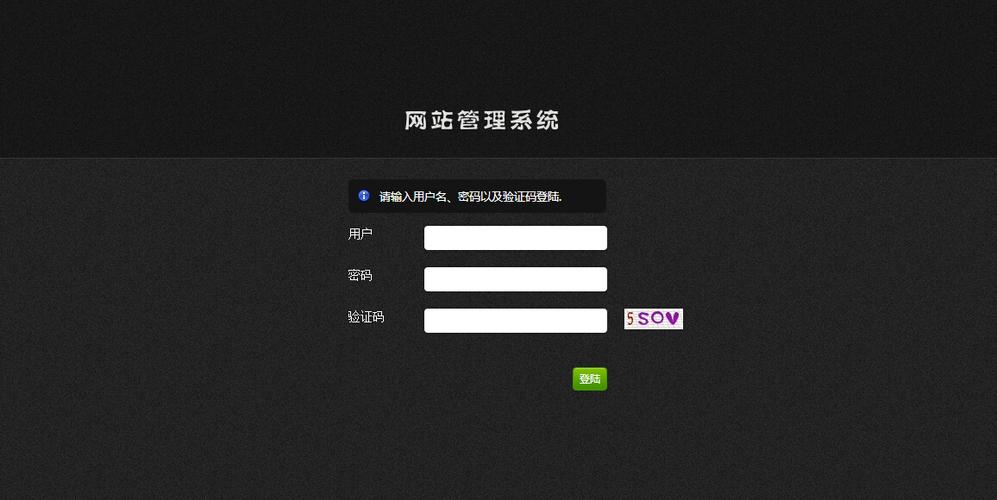
第二步:登录织梦后台
打开你的网站,在网址后面加上 /dede/(这是织梦默认的后台目录),然后输入你的用户名和密码登录。
http://www.yourdomain.com/dede/
第三步:进入“系统基本参数”设置
这是最关键的一步,Logo的路径就是在这里配置的。
(图片来源网络,侵删)
- 登录后,在后台左侧的菜单栏中找到 【系统】 选项。
- 在【系统】下拉菜单中,点击 【系统基本参数】。
第四步:修改Logo配置
-
进入“系统基本参数”页面后,你会看到多个选项卡,默认是 【基本参数】 选项卡。
-
向下滚动页面,找到 【站点信息】 这个区域。
-
你会看到 “站点Logo” 这一栏。
-
点击“上传”按钮:在“站点Logo”输入框的右侧,通常会有一个 “上传” 按钮,点击它。
-
选择并上传图片:
- 会弹出一个文件选择窗口。
- 从你的电脑中选择你准备好的新Logo图片。
- 点击“开始上传”或“上传”按钮。
-
获取图片路径:
- 上传成功后,系统会自动返回图片的URL路径。
- 这个路径会自动填充到“站点Logo”输入框中,路径通常类似于:
/uploads/logo/new_logo.png。 - 请确保路径是正确的,以 开头,并且图片位于
uploads目录下。
第五步:保存设置
- 确认Logo路径无误后,不要忘记点击页面最下方的 【保存】 按钮,否则修改不会生效。
第六步:清空缓存并刷新
这是非常重要但容易被忽略的一步!
- 清空系统缓存:
- 在后台左侧菜单栏找到 【系统】 -> 【一键清空缓存】。
- 在打开的页面中,勾选所有选项(如“模板缓存”、“HTML缓存”等),然后点击“清空缓存”按钮。
- 刷新网站前台:
- 打开你的网站前台,按
Ctrl + F5(或Cmd + Shift + R在Mac上) 强制刷新浏览器。 - 你应该就能看到你的新Logo已经成功显示了。
- 打开你的网站前台,按
常见问题与解决方法
问题1:上传后Logo不显示,或者显示的是旧Logo。
- 原因1:未保存或未清空缓存。
- 解决:请务必检查是否点击了 【保存】 按钮,以及是否执行了 【一键清空缓存】 操作。
- 原因2:图片路径错误。
- 解决:检查“站点Logo”输入框中的路径是否完整,应该是
/uploads/logo/xxx.png,而不是uploads/logo/xxx.png(缺少开头的 )。
- 解决:检查“站点Logo”输入框中的路径是否完整,应该是
- 原因3:图片文件权限问题。
- 解决:使用FTP工具连接到你的服务器,检查
uploads/logo/目录(或你上传图片的目录)的权限是否为755,如果权限不正确,可能会导致网站无法读取图片。
- 解决:使用FTP工具连接到你的服务器,检查
- 原因4:图片被移动或删除。
- 解决:通过FTP工具确认你上传的图片是否真的在指定的路径下。
问题2:新Logo尺寸不对,导致页面布局混乱。
- 原因:新Logo的宽高与模板中预设的尺寸不一致。
- 解决:
- 方案A(推荐):使用图片编辑软件(如Photoshop、GIMP、在线图片编辑器等)将你的Logo尺寸修改为与旧Logo完全一致。
- 方案B(进阶):如果你的CSS知识不错,可以修改网站模板的CSS文件,找到控制Logo显示样式的代码(例如在
style.css文件中),调整width和height属性来适应你的新Logo。
问题3:我想通过FTP直接替换图片。
如果你已经通过FTP上传了新Logo,但不想再走后台上传流程,可以直接替换。
- 通过FTP登录你的服务器。
- 找到旧的Logo文件,路径通常在
网站根目录/uploads/logo/目录下。 - 将你的新Logo文件上传到这个目录,并确保文件名与旧文件名完全一致。
- 上传成功后,登录织梦后台,直接点击 【系统】 -> 【一键清空缓存】 即可。
修改织梦Logo的流程可以概括为: 准备图片 -> 后台上传 -> 保存设置 -> 清空缓存 -> 刷新前台。
按照这个步骤操作,99%的情况下都能成功解决问题,如果遇到困难,首先检查缓存和路径,这是最常见的故障点。


