


织梦5.7的Banner功能主要通过 “核心” -> “焦点管理” 来实现,下面我将为你提供一份非常详细的图文式操作指南,从添加、修改到调用到首页,并解答一些常见问题。
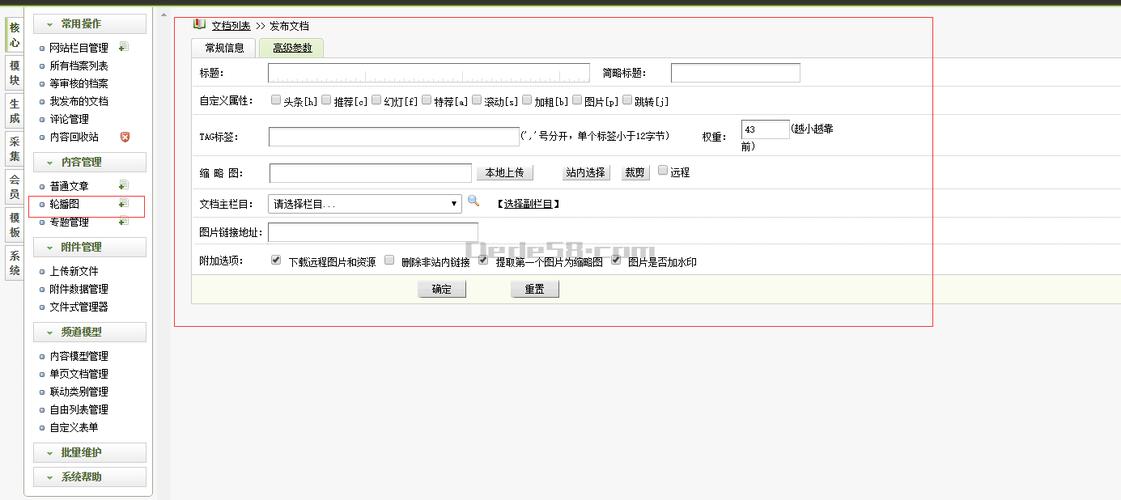
第一部分:添加和编辑Banner图片
这是最基础的一步,你需要先把你想要展示的图片上传到系统中,并设置好相关信息。
操作路径: 登录织梦后台 -> 核心 -> 焦点管理
步骤 1:进入焦点管理界面
在后台左侧菜单栏,找到并点击 “核心”,在下拉菜单中选择 “焦点管理”。
你会看到一个列表,这里默认是空的,显示“没有任何记录”。
步骤 2:添加新的Banner
点击列表上方的 “增加一个新的焦点记录” 按钮。
步骤 3:填写Banner信息
进入添加页面后,你需要填写以下几个关键字段:
-
- 作用: 这个标题通常不会直接显示在首页的Banner上,但为了后台管理方便,建议填写一个清晰的名称,首页Banner-夏季促销”。
- 示例:
首页轮播图-产品展示
-
图片链接:
- 作用: 这是 最最核心 的一步!这里需要填写你上传好的图片在网站上的 完整路径。
- 如何获取图片路径?
- 方法A (推荐): 点击输入框右侧的 “浏览...” 按钮,会弹出一个文件选择窗口,你可以在这里上传新图片,或者选择已经上传好的图片,选择后,路径会自动填充。
- 方法B: 如果你已经通过FTP等方式将图片(
banner.jpg)上传到了网站的images文件夹下,那么路径就是:/images/banner.jpg。
- 示例:
/uploads/allimg/230501/1-2305011R5060.jpg
-
链接地址:
 (图片来源网络,侵删)
- 作用: 当用户点击这个Banner图片时,会跳转到的目标网址。
- 填写规则:
- 如果跳转到网站内的页面,填写相对路径即可,
/a/kehu/2025/05/01/123.html。 - 如果跳转到外部网站,必须填写完整的URL,
https://www.dedecms.com。 - 如果点击后不跳转,可以留空。
- 如果跳转到网站内的页面,填写相对路径即可,
- 示例:
/a/chanpin/2025/05/01/456.html
-
排序:
- 作用: 决定Banner图片的显示顺序,数字越小,显示越靠前。
- 示例: 你想让第一张图显示在最前面,就填
1,第二张填2,以此类推。
-
状态:
- 作用: 控制这个Banner是否启用,默认是“未审核”,你需要手动选择“已审核”,否则它不会在前台显示。
- 操作: 点击下拉菜单,选择 “已审核”。
-
关键字 / 备注:
这两个字段通常可以忽略,除非你有特殊需求。
步骤 4:保存
填写完所有必要信息后,点击底部的 “保存” 按钮。
你的Banner就已经添加成功了,你可以重复以上步骤,添加多张图片,在“焦点管理”列表中,你可以看到所有已添加的Banner,并且可以通过排序数字来调整它们的显示顺序。
第二部分:在首页模板中调用Banner
图片和信息都准备好了,接下来就是最关键的一步:如何把这些内容动态地显示在首页上。
织梦DedeCMS提供了一个非常方便的标签来实现这个功能,标签是:{dede:arclist}。
步骤 1:找到首页模板文件
在后台左侧菜单栏,找到并点击 “模板” -> “默认模板管理”。
在模板列表中,找到 “index.htm”,这就是网站的首页模板文件,点击右侧的 “选择” 或 “修改” 按钮,进入模板编辑器。
步骤 2:在模板中插入Banner代码
在你希望显示Banner的位置(通常是网站顶部的 <div> 容器里),插入以下代码。
核心代码:
<!-- 焦点图开始 -->
<div id="pic-focus" class="picswitch">
    <ul>
        {dede:arclist flag='f' row='5' type='image.'}
        <li>
            <a href="[field:arcurl/]" target="_blank">
                <img src="[field:litpic/]" alt="[field:title/]" width="1920" height="500" />
            </a>
        </li>
        {/dede:arclist}
    </ul>
</div>
<!-- 焦点图结束 -->
代码详解:
{dede:arclist ...}: 这是织梦的列表标签,用来获取文章列表。flag='f': 这是关键!flag='f'表示只获取设置了“头条”属性的文章,我们在第一步“焦点管理”中添加的记录,系统会自动为对应的文章(如果有的话)打上这个标签,如果你没有关联文章,这个方法可能无效。(更推荐的方法见下方“替代方案”)row='5': 表示调用5条记录,也就是显示5张Banner图,你可以根据需要修改这个数字。type='image.': 表示只调用文章中的图片。[field:litpic/]: 调用文章的缩略图,也就是我们上传的Banner图片路径。[field:arcurl/]: 调用文章的链接地址,也就是我们设置的“链接地址”。[field:title/]: 调用文章的标题,用作img标签的alt属性,有利于SEO。width="1920" height="500": 强烈建议设置图片的宽高! 这可以防止在图片加载时页面布局混乱,出现“跳动”现象,请根据你的Banner设计稿尺寸来填写。
替代方案(更通用):使用自定义标记
如果你的Banner不想和文章关联,或者 flag='f' 调用不出来,可以使用更灵活的自定义标记。
-
创建自定义标记:
- 后台 -> 核心 -> 自定义标记 -> 增加一个新标记
- 标记名称: 填一个你喜欢的名字,
mybanner。 - 标记类型: 选择 “文档调用标记”。
- 说明: 填写 “首页Banner”。
- 调用范围: 选择 模型”。
- SQL语句查询语句: 这是最重要的部分!输入以下SQL代码:
SELECT * FROM `dede_flink` ORDER BY `sortrank` ASC
注意:在织梦5.7中,焦点管理的数据通常存在
dede_flink这张表里,如果不确定表名,可以去数据库里看看。 - 保存,系统会提示你标记代码是
{dede:mybanner}。
-
在首页模板中使用标记:
- 在首页模板中,使用你刚才创建的标记:
<!-- 焦点图开始 --> <div id="pic-focus" class="picswitch"> <ul> {dede:mybanner} <li> <a href="[field:url/]" target="_blank"> <img src="[field:imgsrc/]" alt="[field:des/]" width="1920" height="500" /> </a> </li> {/dede:mybanner} </ul> </div> <!-- 焦点图结束 --> - 这种方式下的字段名是
[field:url/](链接地址) 和[field:imgsrc/](图片地址)。
- 在首页模板中,使用你刚才创建的标记:
第三部分:让Banner动起来(添加JS效果)
现在Banner图片已经可以静态显示了,但通常我们还需要让它有轮播、切换等动态效果,这需要配合JavaScript和CSS。
步骤 1:引入JS库
在首页模板 <head> 标签内,引入一个流行的轮播图JS库,Swiper.js,它非常简单易用。
<!-- 在 head 标签内添加 -->
<link rel="stylesheet" href="https://unpkg.com/swiper@8/swiper-bundle.min.css" />
<script src="https://unpkg.com/swiper@8/swiper-bundle.min.js"></script>
步骤 2:修改HTML结构
将之前的HTML结构修改为Swiper.js所需要的格式。
<!-- 焦点图开始 -->
<div class="swiper mySwiper">
    <div class="swiper-wrapper">
        {dede:arclist flag='f' row='5'}
        <div class="swiper-slide">
            <a href="[field:arcurl/]" target="_blank">
                <img src="[field:litpic/]" alt="[field:title/]" />
            </a>
        </div>
        {/dede:arclist}
    </div>
    <!-- 如果需要分页器 -->
    <div class="swiper-pagination"></div>
    <!-- 如果需要导航按钮 -->
    <div class="swiper-button-next"></div>
    <div class="swiper-button-prev"></div>
</div>
<!-- 焦点图结束 -->
步骤 3:添加CSS样式
在模板的 <head> 部分或外部的CSS文件中,添加一些基本样式。
<style>
    .mySwiper {
        width: 100%;
        height: 500px; /* 必须设置高度 */
    }
    .mySwiper .swiper-slide img {
        display: block;
        width: 100%;
        height: 100%;
        object-fit: cover; /* 使图片填充容器,不变形 */
    }
</style>
步骤 4:初始化Swiper
在页面底部,</body> 标签之前,添加初始化Swiper的JavaScript代码。
<script>
    var swiper = new Swiper(".mySwiper", {
        loop: true, // 循环模式
        pagination: {
            el: ".swiper-pagination",
            clickable: true,
        },
        navigation: {
            nextEl: ".swiper-button-next",
            prevEl: ".swiper-button-prev",
        },
        autoplay: {
            delay: 2500, // 自动切换的时间间隔,单位毫秒
            disableOnInteraction: false,
        },
    });
</script>
完成以上步骤后,保存首页模板并刷新网站首页,你就会看到一个功能完整、带有自动播放、分页器和导航按钮的Banner轮播图了。
常见问题与解决方法
Q1: 为什么我添加了Banner,首页上什么都不显示? A1: 检查以下几点:
- 是否已审核? 回到“焦点管理”,确认状态是“已审核”。
- 排序是否正确? 确保排序数字没有问题。
- 图片路径是否正确? 检查“图片链接”字段中的路径是否能正常访问。
- 模板标签是否正确? 检查首页模板中
{dede:arclist}的flag='f'属性是否写对,或者尝试使用“自定义标记”的方法。
Q2: Banner显示出来了,但是没有轮播效果,图片是堆叠的。 A2: 这说明HTML结构或者JS/CSS没有正确加载。
- 检查JS/CSS引入:确保Swiper的CSS和JS文件路径正确。
- 检查HTML结构:确保你的HTML代码和Swiper官方文档要求的结构一致(有
.swiper,.swiper-wrapper,.swiper-slide这些class)。 - 检查JS初始化代码:确保代码放在了
</body>标签前,并且没有语法错误。
Q3: 我想用我自己的JS/CSS效果,不想用Swiper。 A3: 完全可以,你可以使用任何你喜欢的轮播图插件(如jQuery Slick, Owl Carousel等)或者自己写JS,核心思路都是一样的:
- HTML结构:用一个容器包裹所有图片,图片本身作为列表项
<li>或<div>。 - CSS样式:设置容器大小,隐藏溢出,设置列表项浮动或绝对定位。
- JavaScript逻辑:编写JS代码来控制当前显示哪一张图片,如何切换,如何添加动画效果。
希望这份超详细的指南能帮助你顺利完成织梦5.7首页Banner的设置!如果还有其他问题,随时可以提问。


