


备份前必读:备份什么?
在开始之前,请明确你需要备份的核心内容:
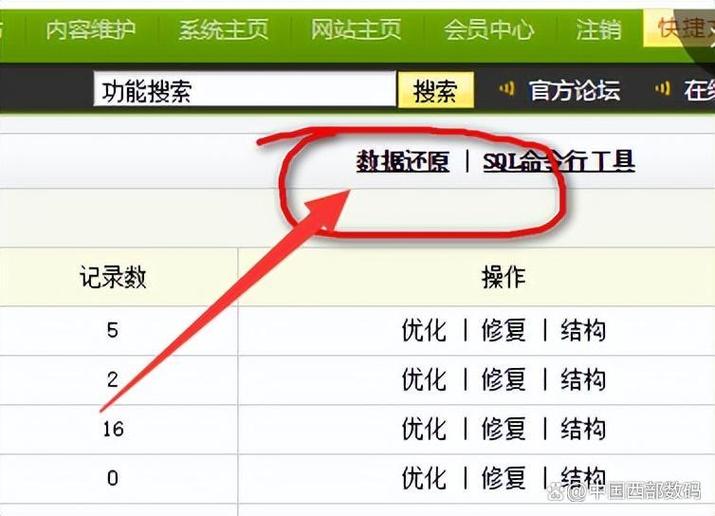
(图片来源网络,侵删)
- 数据库:这是网站的灵魂,包含了所有文章、栏目、会员、评论、商品等信息,数据库文件通常以
.sql为后缀。 - 网站程序文件:这是网站的骨架,包括所有 PHP、HTML、JS、CSS 文件以及 DedeCMS 的核心系统文件。
- 附件/上传文件:用户上传的图片、文档、视频等,通常位于
/uploads/目录及其子目录中,这些文件不在数据库里,必须单独备份。 - 配置文件:主要是
/data/common.inc.php,它包含了数据库连接信息等核心配置。
强烈建议:数据库和网站文件都要备份,缺一不可。
使用 DedeCMS 自带的“数据备份”功能(推荐)
这是最方便、最直接的方法,专门用于备份数据库。
操作步骤:
-
登录后台:使用你的管理员账号登录 DedeCMS 网站后台。
-
进入备份页面:在左侧菜单中找到并点击 【系统】 -> 【数据库备份/还原】。
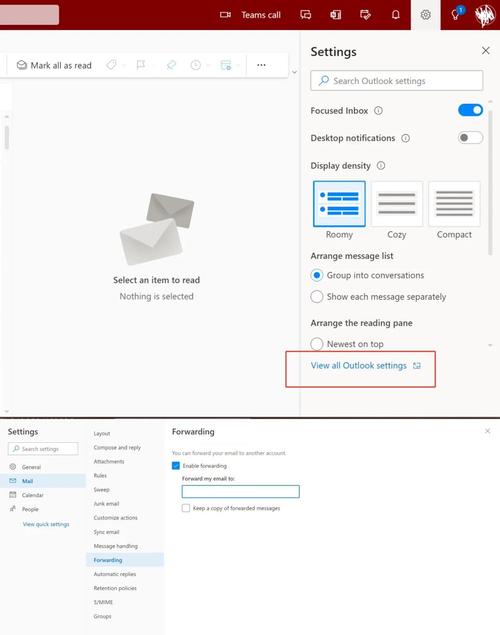 (图片来源网络,侵删)
 -
选择备份方式:
- 一键备份:这是最简单的方式,点击 “一键备份” 按钮,系统会自动选择所有数据表(如 dede_archives, dede_arctype, dede_member 等)进行打包,并生成一个
.sql文件。 - 选择表备份:如果你只想备份特定的表(比如只备份文章和栏目),可以勾选你需要的表,然后点击 “选择表备份”,这种方式更灵活,但通常一键备份就足够了。
- 一键备份:这是最简单的方式,点击 “一键备份” 按钮,系统会自动选择所有数据表(如 dede_archives, dede_arctype, dede_member 等)进行打包,并生成一个
-
下载备份文件:
- 备份完成后,页面下方会显示备份记录列表。
- 找到你刚刚生成的备份文件(通常是日期时间命名的
.sql文件)。 - 点击该文件名旁边的 “下载” 按钮,将备份文件保存到你的本地电脑上。
优点:
- 操作简单,图形化界面,无需技术基础。
- 备份的是完整的数据库结构+数据。
缺点:
(图片来源网络,侵删)
- 只能备份数据库,无法备份网站文件和附件。
通过主机控制面板备份(cPanel/Plesk等)
大多数虚拟主机或云服务器都会提供控制面板,其中通常集成了数据库备份工具。
操作步骤(以 cPanel 为例):
-
登录主机控制面板:登录你的 cPanel 账户。
-
找到“备份”工具:在“文件”或“高级”区域找到 “Backup” (备份) 图标并点击。
-
备份数据库:
- 在 "Partial Backups" (部分备份) 区域,找到 "Backups"。
- 在 "MySQL Database" 下拉菜单中,选择你的 DedeCMS 数据库名称。
- 点击 "Back Up" 按钮。
- 系统会生成一个
.tar.gz格式的压缩包,下载它即可,这个包里包含了数据库的.sql文件。
-
备份网站文件:
- 在 "Partial Backups" (部分备份) 区域,找到 "Home Directory"。
- 点击 "Back Up" 按钮。
- 系统会生成一个包含你整个网站根目录(
public_html或www)的.tar.gz压缩包,下载它即可。
优点:
- 可以同时备份数据库和网站文件。
- 备份速度通常比在线工具快,因为是在服务器端直接打包。
- 非常可靠,是主机服务商官方推荐的备份方式。
缺点:
- 需要登录到另一个控制面板界面。
通过 FTP/SFTP 备份网站文件
这种方法主要用于备份网站程序和附件,数据库仍需通过方法一或方法二来备份。
操作步骤:
- 连接 FTP:使用 FileZilla、FlashFXP 等 FTP 客户端软件连接到你的网站服务器。
- 下载网站根目录:
- 连接成功后,你会看到网站根目录下的所有文件和文件夹(如
/dede/,/include/,/templets/,/uploads/等)。 - 全选 所有文件和文件夹。
- 将它们 下载 到你的本地电脑上,这个过程可能会比较慢,特别是如果你的网站文件很大(比如有很多附件)。
- 连接成功后,你会看到网站根目录下的所有文件和文件夹(如
- (可选)压缩下载:为了避免因文件过多导致传输中断,你也可以在服务器上先将网站目录打包成
.zip或.tar.gz文件,然后再下载,很多 FTP 客户端和服务器控制面板都支持此操作。
优点:
- 可以获取 100% 的网站文件副本。
- 操作标准,适用于几乎所有类型的网站。
缺点:
- 只能备份数据库,无法备份数据库。
- 如果网站文件很大,下载非常耗时且容易出错。
手动通过 phpMyAdmin 备份数据库
phpMyAdmin 是一个基于 Web 的数据库管理工具,几乎所有主机都会预装。
操作步骤:
- 登录 phpMyAdmin:通常可以在你的主机控制面板的“数据库”部分找到 phpMyAdmin 的链接。
- 选择数据库:在左侧的数据库列表中,点击你的 DedeCMS 数据库名称。
- 导出数据库:
- 点击顶部的 “导出” 选项卡。
- 在 “快速导出” 部分,选择 “自定义” - “SQL” 格式。
- 在 “格式特定的选项” 中,确保 “完整查询” 被勾选,这会包含数据库的创建语句(
CREATE DATABASE)和表结构(CREATE TABLE),便于在新的环境中一键还原。 - 点击 “执行” 按钮。
- 下载备份文件:浏览器会自动下载一个包含所有数据库内容的
.sql文件。
优点:
- 功能强大,可以灵活选择导出哪些表。
- 可以导出为多种格式(如 CSV, XML 等)。
缺点:
- 界面相对专业,新手可能觉得复杂。
最佳实践与建议
-
定期备份:根据你的网站更新频率来设定备份周期。
- 不常更新的网站:建议每周备份一次。
- 经常更新的网站(如新闻、博客):建议每天或每两天备份一次。
- 电商等高频率交易网站:建议每天甚至每小时增量备份,同时保留完整的每日备份。
-
异地备份:这是最重要的一点! 不要把备份文件只存在你的电脑上,如果电脑硬盘坏了,备份也就没了。
- 使用云存储:将备份文件上传到 阿里云 OSS、腾讯云 COS、百度云网盘、Google Drive、Dropbox 等云端服务。
- 使用邮箱:对于较小的
.sql文件,可以将其作为附件发送到自己的邮箱。
-
自动化备份:
- 如果使用的是 VPS 或云服务器,可以编写一个 Shell 脚本,结合
mysqldump命令和tar命令,通过crontab设置定时任务,实现数据库和文件的自动备份,并自动上传到云端。 - 一些高级的虚拟主机也提供定时备份功能,可以开启并设置备份保留份数。
- 如果使用的是 VPS 或云服务器,可以编写一个 Shell 脚本,结合
-
测试备份:定期下载备份文件,尝试在本地环境或测试服务器上进行还原,确保备份文件是完整可用的,一个无法还原的备份等于没有备份。
一个推荐的备份策略
对于大多数 DedeCMS 用户,一个简单而有效的备份策略是:
- 每周:登录 DedeCMS 后台,使用 【方法一:一键备份】 备份数据库,并下载保存到本地和云端。
- 每月:通过 【方法二:主机控制面板】 或 【方法三:FTP】 进行一次完整的数据库和网站文件备份,并上传到云端长期保存。
- 随时:在进行重大操作(如更换模板、安装插件、升级系统)之前,务必先进行一次完整备份。
遵循以上步骤和建议,你的 DedeCMS 网站数据安全将得到极大的保障。


