


核心思路
织梦的页面结构通常是“由外到内”的:
- 最外层容器:定义整个页面的总宽度,
#main或.w960。 - 内容区域容器:图文资讯通常会被包裹在一个
<div>中,这个<div>的宽度由外层容器决定。 - 内部元素:资讯列表(
<dl>(<dt>)、图片(<img>)、<dd>)等元素的宽度和布局。
修改的核心就是找到控制图文资讯区域宽度的CSS选择器,并将其宽度值改为 960px。
详细操作步骤
第一步:找到并修改最外层容器宽度
这是最关键的一步,织梦默认模板的最外层容器通常是 #main,并且宽度可能是 950px 或 1000px,我们需要将其精确设置为 960px。
-
定位CSS文件: 登录你的网站后台,进入【系统】 -> 【系统基本参数】 -> 【核心设置】。 找到“模板默认风格目录”这一项,记下它的值,通常是
/default或/templets/default。 通过FTP或你的主机文件管理器,进入这个目录下的style/文件夹,你会看到一个或多个CSS文件,style.css、base.css、main.css等,通常主要样式在style.css或main.css中。 -
编辑CSS文件: 用代码编辑器(如VS Code、Sublime Text、Dreamweaver)打开这个CSS文件。
 (图片来源网络,侵删)
 -
查找并修改
#main选择器: 在文件中搜索#main,你可能会找到类似这样的代码:/* 原始代码,可能是950px或1000px */ #main { width: 950px; /* 或者 width: 1000px; */ margin: 0 auto; overflow: hidden; } -
修改宽度: 将
width的值修改为960px。/* 修改后的代码 */ #main { width: 960px; /* <-- 修改这里 */ margin: 0 auto; overflow: hidden; }
如果找不到 #main:
有些模板可能会使用其他类名,.w960, .wrap, .container 等,你可以在浏览器中“审查元素”来找到正确的选择器。
第二步:调整图文资讯列表的宽度
如果修改了 #main 后,图文资讯区域的宽度依然不正确(比如太窄或太宽),或者你只想独立控制这个模块的宽度,就需要进行这一步。
-
定位图文资讯的CSS选择器: 图文资讯模块通常由一个
<dl>标签包裹,所以它的CSS选择器很可能是.picnews dl或.tbox dl等。 -
编辑CSS文件: 同样在第一步打开的CSS文件中,搜索相关的选择器。
/* 原始代码,宽度可能是100%或继承自父容器 */ .picnews dl { width: 100%; /* 或者是固定宽度,如 940px */ } -
修改宽度: 这里通常有两种处理方式:
- 如果父容器
#main已经是960px:这里可以设置为width: 100%,让它自动填满父容器,或者直接删除width属性。 - 如果需要独立精确控制:直接设置为
960px。
/* 修改后的代码 */ .picnews dl { width: 100%; /* 推荐这种方式,让它自适应父容器 #main */ } - 如果父容器
第三步:调整内部元素(图片和文字)的布局
当总宽度变为960px后,内部的图片和文字布局可能会错乱,你需要调整它们的宽度,使它们能在一行内正确显示。
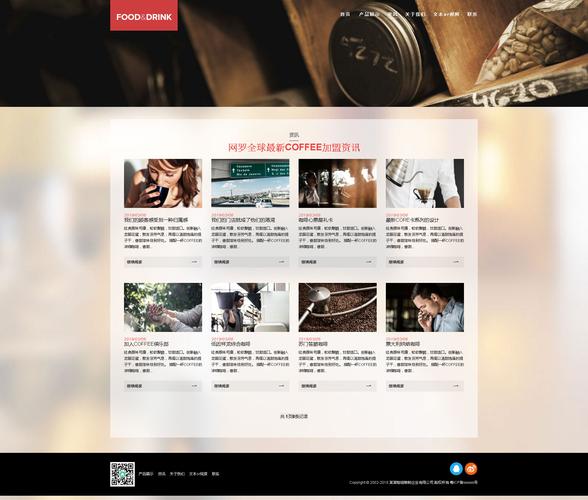
图文资讯通常是左右结构:左边一张大图,右边是标题和摘要列表。
-
定位图片和列表的CSS选择器:
- 图片通常是
<dt>标签内的<img>。 - 标题列表通常是
<dd>标签内的<ul>。
- 图片通常是
-
编辑CSS文件: 继续在CSS文件中查找并修改这些选择器。
假设布局是:左边图片240px,右边内容区域720px (240 + 720 = 960)
/* 原始代码 */ .picnews dt { float: left; width: 220px; /* 原始宽度 */ } .picnews dd { float: right; width: 720px; /* 原始宽度 */ } -
修改宽度: 根据你的新布局调整这些宽度,记得给
img标签设置max-width: 100%和height: auto,以保证图片不会撑破容器。/* 修改后的代码 */ .picnews dt { float: left; width: 240px; /* 修改为你想要的图片宽度 */ } .picnews dt img { width: 100%; /* 让图片宽度100%填充dt容器 */ height: auto; /* 高度自动,防止图片变形 */ display: block; /* 去除图片下方的间隙 */ } .picnews dd { float: right; width: 700px; /* 修改为 960px - 240px - 边距/填充,960 - 240 - 20 = 700 */ }
推荐的完整代码示例
假设你的图文资讯模块的HTML结构如下:
<div class="picnews">
    <dl>
        <dt>
            <img src="/uploads/allimg/240101/1-2401011F0160-L.jpg" alt="新闻图片">
        </dt>
        <dd>
            <ul>
                <li><a href="#">这里是图文资讯的标题1,可以很长很长...</a></li>
                <li><a href="#">这里是图文资讯的标题2,可以很长很长...</a></li>
                <li><a href="#">这里是图文资讯的标题3,可以很长很长...</a></li>
                <li><a href="#">这里是图文资讯的标题4,可以很长很长...</a></li>
            </ul>
        </dd>
    </dl>
</div>
对应的CSS修改建议如下:
/* 1. 修改最外层容器 */
#main {
    width: 960px;
    margin: 0 auto;
    overflow: hidden;
}
/* 2. 调整图文资讯模块的布局 */
.picnews dl {
    width: 100%;
    overflow: hidden; /* 清除浮动 */
}
.picnews dt {
    float: left;
    width: 240px; /* 左侧图片宽度 */
}
.picnews dt img {
    width: 100%;
    height: auto;
    display: block;
}
.picnews dd {
    float: right;
    width: 700px; /* 右侧内容宽度 = 960 - 240 - 边距 */
}
/* 3. 调整标题列表样式 */
.picnews dd ul {
    list-style: none;
    padding: 0;
    margin: 0;
}
.picnews dd li {
    height: 30px; /* 设置固定高度,保证对齐 */
    line-height: 30px;
    overflow: hidden;
    white-space: nowrap;
    text-overflow: ellipsis;
}
.picnews dd a {
    color: #333;
    text-decoration: none;
    font-size: 14px;
    display: block;
}
.picnews dd a:hover {
    color: #ff6600;
    text-decoration: underline;
}
重要注意事项
-
备份!备份!备份! 在修改任何文件之前,请务必备份你的CSS文件和模板文件,如果修改后网站出现问题,可以快速恢复。
-
使用浏览器开发者工具(F12) 这是最强大的调试工具,修改CSS时,你可以直接在“Elements”面板中实时修改元素的样式,预览效果,确认无误后,再将代码复制到你的CSS文件中,这能大大提高效率和准确性。
-
清除缓存 修改完CSS文件并保存后,如果网站前台没有立即生效,请:
- 在浏览器中按
Ctrl + F5(或Cmd + Shift + R)强制刷新页面。 - 如果使用了CDN或织梦自身的缓存功能,请到后台【系统】-> 【一键更新缓存】 中更新缓存。
- 在浏览器中按
-
响应式设计考虑 如果你希望网站在手机等小屏幕设备上也能正常显示,仅仅设置固定宽度
960px是不够的,你可能需要引入媒体查询(Media Queries),在小屏幕上将宽度改为100%,但这属于更高级的优化,可以先完成固定宽度的修改。
按照以上步骤,你应该能顺利地将织梦首页的图文资讯区域宽度调整为960px,如果在操作中遇到具体问题,可以提供你的网站链接或相关代码片段,我可以帮你进一步分析。


